












 Manuels
 Sommaire
 Précédent
 Suivant


| | | |
| |||
| |||
| | | |
| ManuelsSommairePrécédentSuivant | | |
Veuillez suivre la procédure suivante pour attribuer une adresse IP particulière à l'imprimante via le protocole IPv6. Cette procédure n'est nécessaire que si vous souhaitez utiliser l'imprimante en réseau sans DHCP, ou si vous voulez empêcher toute modification de l'adresse IP de l'imprimante.
Avant de lancer cette procédure, assurez-vous que vous connaissez l'adresse IP, le masque de sous-réseau et l'adresse de la passerelle que l'imprimante va utiliser.
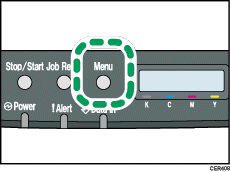
Appuyez sur la touche [Menu].
Appuyez sur la touche [ ] ou [
 ] pour sélectionner [Interface hôte], puis appuyez sur la touche [OK].
| Menu : Interface hôte |
Appuyez sur la touche [] ou [] pour sélectionner [Para. réseau], puis appuyez sur la touche [OK].
| Interface hôte : Para. réseau |
Appuyez sur la touche [] ou [] pour afficher l'option [Config. IPv6], puis appuyez sur la touche [OK].
| Para. réseau: Config. IPv6 |
Appuyez sur la touche [] ou [] pour afficher l'option [IPv6], puis appuyez sur la touche [OK].
| Config. IPv6: IPv6 |
Appuyez sur la touche [] ou [] pour afficher [ON], puis appuyez sur la touche [OK].
| IPv6 ON |
Appuyez sur la touche [] ou [] pour afficher [DHCP], puis appuyez sur la touche [OK].
| Config. IPv6: DHCP |
Appuyez sur la touche [] ou [] pour afficher [OFF], puis appuyez sur la touche [OK].
| DHCP OFF |
Appuyez sur la touche [] ou [] pour afficher [Ad. manuelle], puis appuyez sur la touche [OK].
| Config. IPv6: Ad. manuelle |
Appuyez sur la touche [ ] ou [] pour afficher [Long. préfixe], puis appuyez sur la touche [OK].
| Ad. manuelle: Long. préfixe |
Appuyez sur la touche [ ] ou [] pour saisir la valeur, puis appuyez sur la touche [OK].
| Long. préfixe: (0 - 128) 0 |
Appuyez sur la touche [] ou [] pour afficher [Ad. manuelle], puis appuyez sur la touche [OK].
| Ad. manuelle: Ad. manuelle |
Appuyez sur la touche [] ou [] pour saisir l'adresse, puis appuyez sur la touche [OK].
| Ad. manuelle: 0000:0000:0000: |
Appuyez sur la touche [] ou [] pour renseigner le champ de saisie d'adresse le plus à gauche. Après avoir saisi le champ gauche, appuyez sur la touche [OK], puis renseignez le champ suivant. Après avoir rempli tous les champs, appuyez sur la touche [OK].
Utilisez cette méthode pour attribuer l'adresse passerelle.
Appuyez sur la touche [Menu].
S'il vous est demandé de redémarrer l'imprimante, éteignez-la puis rallumez-la.
Imprimez une page de configuration pour confirmer les paramètres définis.

Pour de plus amples informations sur la configuration de la page via le panneau de commande, veuillez consulter Test d'impression.
 |
 | Copyright (C) 2011 |
