




Programmera LDAP-servern
 Tryck på [Användarverktyg].
 Tryck på [Systeminställningar].
 Tryck på [Admin.verktyg].
 Tryck på [
 Nästa].
 Tryck på [Programmera/Ändra/Radera LDAP-server].
 Kontrollera att [Programmera/Ändra] är valt.
 Välj den LDAP-server som du vill programmera eller ändra.
Vid programmering av servern, välj [*Ej programmerat].
 Tryck på [Ändra] under "Namn".
 Ange namn och tryck på [OK].
 Tryck på [Ändra] under "Servernamn".
 Ange servernamn och tryck sedan på [OK].
 Tryck på [Ändra] under "Sökbas".
Välj den rotmapp som sökningen ska startas från. Användare registrerade i den valda mappen och dess undermappar blir sökmål.
 Ange sökbas och tryck sedan på [OK].
Om målet för sökningen till exempel är säljavdelningen på företaget ABC, ange "dc=säljavdelning, o=ABC". (I detta exempel gäller beskrivningen en active directory, "dc" är organisationsenheten och "o" är företaget.)
Sökbasregistrering kan krävas beroende på din servermiljö. När registrering krävs leder ospecificerade sökningar till fel.
Kontrollera servermiljön och ange de specifikationer som krävs.
 Tryck på [Ändra] under "Portnummer".
Ange portnumret för kommunikation med LDAP-servern. Ange en port som är kompatibel med din miljö.
 Ange portnumret med siffertangenterna och tryck sedan på [
 ].
].
När SSL ställs in till [På], ändras portnumret automatiskt till "636".
 Tryck på [På] under "Använd säker anslutning (SSL)".
Använd SSL för att kommunicera med LDAP-servern.
LDAP-servern måste ha stöd för SSL för att SSL ska kunna användas.
När SSL ställs in på [På] ändras portnumret automatiskt till "636".
Om du inte aktiverar SSL kan säkerhetsproblem uppstå. Om du vill aktivera SSL måste du använda maskinens inställningar. För mer information, kontakta din nätverksadministratör.
 Tryck på [Nästa].
 Välj autentiseringsmetod.
För att göra en sökning på LDAP-servern, använd administratörskontot för autentisering.
Autentiseringsinställningar måste överensstämma med din servers autentiseringsinställningar. Kontrollera dina serverinställningar innan du ställer in maskinen.
[Digest-autentisering] är endast tillgängligt med LDAP Version 3.0.
Om du väljer [Okrypterad autentisering] skickas ett lösenord till LDAP-servern som den är, utan någon krypteringsprocess.
Om du väljer [Digest-autentisering] skickas ett lösenord med hjälp av en krypteringsprocess som hindrar lösenord från att avslöjas under överföringen till LDAP-servern.
Om du väljer [Kerberos-autentisering] skickas ett lösenord med hjälp av en krypteringsprocess som hindrar lösenord från att avslöjas under överföringen till den KDC-server där autentiseringen utförs.
Om du väljer [Av], fortsätt till steg 24.
Om du valt [Digest-autentisering] eller [Okrypterad autentisering], fortsätt till steg 19 till 22 och sedan till steg 24.
Om du valt [Kerberos-autentisering], fortsätt till steg 19 - 23, och därefter till steg 24.
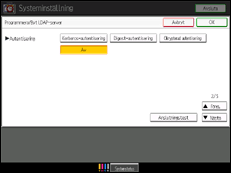
 Tryck på [Ändra] under "Användarnamn".
När [Kerberos-autentisering], [Digest-autentisering] och [Okrypterad autentisering] är valt som autentiseringsinställning, använder du administratörskontots namn och lösenord. Ange inte administratörskontots namn och lösenord när du använder autentisering för varje individ eller varje sökning.
 Skriv in användarnamnet och tryck sedan på [OK].
Hur man ställer in användarnamn varierar beroende på servermiljö. Kontrollera din servermiljö innan du gör inställningen.
Exempel: domännamn\användarnamn, användarnamn@domännamn, CN=namn, OU=avdelningsnamn, DC=servernamn
 Tryck på [Ändra] under "Lösenord".
 Skriv in lösenordet och tryck på [OK].
Användarnamn och lösenord krävs för administratörsautentisering för att få åtkomst till LDAP-servern.
Om du väljer [Digest-autentisering] eller [Okrypterad autentisering], fortsätt till steg 24.
 Välj Realm.
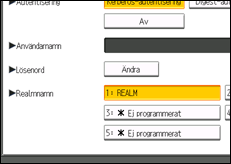
 Tryck på [Anslutningstest].
Gå in på LDAP-servern och kontrollera att rätt anslutning är etablerad. Kontrollera att autentiseringen fungerar enligt inställningarna för den.
 Tryck på [Avsluta].
Om anslutningstestet misslyckas, kontrollera dina inställningar och försök igen.
Den här funktionen kontrollerar inte sökvillkor eller sökbas.
 Tryck på [Nästa].
 Tryck på [Ändra] under "Namn".
Du kan ange ett attribut som ett typiskt nyckelord för sökning. Med det angivna attributet söker funktionen igenom LDAP-serverns adressbok.
 Ange namn och tryck på [OK].
 Tryck på [OK].
 Tryck på [Avsluta].
 Tryck på [Användarverktyg].

