












 Руководства
 Содержание
 Пред.
Пред. След.
След.


| | | |
| |||
| |||
| | | |
| РуководстваСодержаниеПред.След. | | |
В этом разделе рассматриваются инструменты пользователя в меню Инстр.адм. раздела Параметры системы.
Инстр.адм. используются администратором. Для изменения этих параметров обратитесь к администратору.
Рекомендуется настроить аутентификацию администратора до установки параметров в меню Инстр.адм..
Управление адресной книгой
Позволяет добавлять, изменять или удалять информацию, зарегистрированную в адресной книге.
Для получения подробных сведений см. Адресная книга.
Прогр./изменить
Позволяет регистрировать и изменять имена, а также коды пользователей.
Имена
Позволяет регистрировать имя, отображение ключа, регистрационный номер и выбор заголовка.
Аут.Инфо.
Позволяет регистрировать коды пользователей и указывать доступные им функции.
Доб. в Группу
Позволяет создавать группы из имен, зарегистрированных в адресной книге.
Удалить
Имена из адресной книги также можно удалять.
Можно зарегистрировать до 500 имен.
Можно зарегистрировать до 500 кодов пользователей.
Регистрировать имена в адресной книге и управлять ими можно также с помощью программы Web Image Monitor.
Адрес. книга: програм./изменение/удаление группы
Имена, зарегистрированные в адресной книге, можно добавлять в группу. Затем можно легко управлять именами, зарегистрированными в каждой группе.
Прогр./изменить
Можно регистрировать и изменять группы.
Имена
Позволяет регистрировать имя, отображение ключа, регистрационный номер и выбор заголовка.
Запрогр.польз./Группа
Позволяет проверить имена или группы, зарегистрированные для каждой группы.
Доб. в Группу
Позволяет добавлять группы, зарегистрированные в адресной книге, в другую группу.
Удалить
Позволяет удалить группу из адресной книги.
Можно зарегистрировать до 100 групп.
Регистрировать группы в адресной книге и управлять ими можно также с помощью программы Web Image Monitor.
Адресная книга: изменить порядок
Этот пункт позволяет изменять порядок зарегистрированных имен.
Можно изменять порядок следования элементов на одной странице, но не перемещать элементы на другую страницу.
Например, нельзя переместить элемент со страницы "ПЛАНИРУЕТСЯ" ("PLANNING") ([OPQ]) на страницу "ЕЖЕДНЕВНО" ("DAILY")([CD]).
Нажмите клавишу [Инструменты пользователя].
Нажмите клавишу [Параметры системы].
Нажмите на [Инстр.адм.].
Нажмите [Адресная книга: изменить порядок].
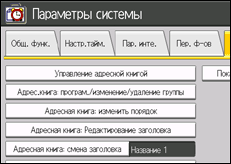
Нажмите клавишу имени, которое необходимо переместить.
Вы также можете выбрать имя, введя регистрационный номер с помощью цифровых клавиш.
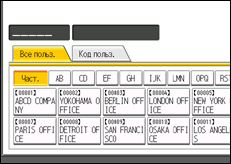
Нажмите клавишу имени на том месте, в которое требуется переместить выбранное имя.
Вы также можете выбрать имя, введя регистрационный номер с помощью цифровых клавиш.
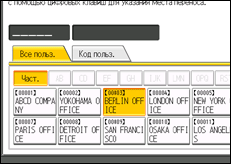
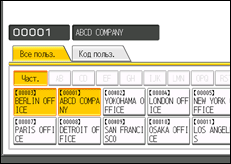
Клавиша пользователя перемещается в выбранное положение, а уже находящаяся в данном положении клавиша пользователя перемещается вперед или назад.
Адресная книга: редактирование заголовка
Можно отредактировать заголовок для облегчения поиска пользователя.
Нажмите клавишу [Инструменты пользователя].
Нажмите клавишу [Параметры системы].
Нажмите на [Инстр.адм.].
Нажмите [Адресная книга: Редактирование заголовка].
Нажмите клавишу с именем заголовка, который требуется изменить.
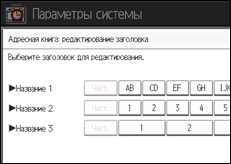
Введите новое имя и нажмите клавишу [ОК].
Нажмите [OK].
Нажмите клавишу [Инструменты пользователя].
Адресная книга: смена заголовка
Этот пункт позволяет указать название, используемое при выборе имени.
По умолчанию: [Заголовок 1]
Вернуть./Сохран. Адрес.книга
Можно создать резервную копию адресной книги аппарата на внешнем носителе и восстановить адресную книгу из резервной копии, хранящейся на внешнем носителе.
Для создания резервной копии в аппарате должна быть установлена карта SD.
Для получения сведений об установке и извлечении карты SD обратитесь к торговому представителю или в бюро обслуживания.
Функция восстановления данных перезаписывает данные адресной книги, сохраненные в устройстве, и сбрасывает счетчик каждого зарегистрированного пользователя устройства.
Можно также делать резервную копию адресной книги принтера и восстанавливать ее с помощью Web Image Monitor. Подробные сведения см. в справке Web Image Monitor.
Резервное копирование
Резервную копию адресной книги аппарата можно сохранить на внешнем носителе.
Восстановление
Резервную копию адресной книги можно восстановить с внешнего носителя.
Формат
Можно отформатировать внешний носитель.
Получить инф.устр.хран.памяти
Отображаются свободный и занятый объем памяти внешнего носителя.
Показать/распечатать счетчик
Этот пункт позволяет просмотреть и напечатать количество отпечатанных страниц.
Показать/распечатать счетчик
Отображает количество отпечатков для каждой функции (Итого, Принтер, A3 / DLT, Дуплекс).
Печ. спис. счетч.
Печатает список, содержащий количество отпечатанных страниц для каждой функции.
Показ/сброс/вывести счетчик по пользователям
Этот пункт позволяет просматривать и печатать, а также устанавливать на "0" счетчики отпечатанных страниц, обращение к которым производится через коды пользователей.
Нажмите [ Пред.] и [
 След.] для отображения общего количества отпечатанных страниц.
Количество отпечатанных страниц может отличаться от значения счетчика в Показать/распечатать счетчик.
Команда Печ. спис. счетч. для параметра Все пользователи
Печать значений счетчиков для всех пользователей.
Команда Сброс списка счетчика для параметра Все пользователи
Сброс значения счетчиков для всех пользователей.
Печ. спис. счетч. По коду пользователя
Печать значений счетчиков для каждого пользователя.
Сброс списка счетчиков По коду пользователя
Сброс значения счетчика для каждого пользователя.
Выбрать все на стр.
Выберите всех пользователей на странице.
Подробные сведения о печати страницы счетчика см. Печать счетчика для каждого пользователя и Печать счетчика для всех пользователей.
Управление аутентификацией пользователя
Аутент.к.польз.
Используя аутентификацию кода пользователя, можно ограничить доступные функции и контролировать их использование.
При использовании аутентицикации кода пользователя, коды пользователей необходимо регистрировать.
С помощью функции "Управл. с ПК:", можно получить журнал распечаток, соответствующий кодам, введенным с помощью драйвера принтера.
За подробной информацией о простой аутентификации, аутентификации Windows, аутентификации LDAP и аутентификации сервера Интеграции обращайтесь к администратору.
Функц.для ограничения
Принтер:
[Ч-Б/Цветной], [Цветной], [Управл. с ПК], [Не ограничив.]
Простая аутент.
Аутент. Windows
Аутент. LDAP
Аутен.серв.интег
Off
По умолчанию: [Off]
Управление аутентификацией администратора
За подробной информацией об этой функции обращайтесь к администратору.
Программировать/изменить администратора
За подробной информацией об этой функции обращайтесь к администратору.
Управление счетчиком
Укажите функции, для которых необходимо использовать счетчик.
Для получения более подробной информации об этой функции свяжитесь со своим представителем по продажам или техническому обслуживанию.
Управл. внешним устр. оплаты.
Вы можете использовать карточку ключа для указания верхнего предела использования устройства.
За подробной информацией об этой функции обращайтесь к администратору.
Управление улучшенным внешним устройством оплаты
Укажите, следует ли сделать доступными расширенные функции для управления улучшенным внешним устройством оплаты.
За подробной информацией об этой функции обращайтесь к администратору.
Расширенная безопасность
Укажите, следует ли использовать расширенные функции безопасности. За дополнительной информацией о расширенных функциях безопасности обратитесь к администратору.
Программировать / Изменить / Удалить сервер LDAP
Запрограммируйте сервер LDAP для прямого поиска информации пользователей в адресной книге сервера LDAP.
Наименование
Имя сервера
Поиск в базе
Номер порта
Исп.безопас.соед.(SSL)
Аутентификация
Имя пользователя
Пароль
Имя области
Условия поиска
Эта функция поддерживает LDAP версии 2.0 и 3.0. Систематизированная аутентификация может использоваться только в LDAP Ver.3.0.
Для получения более подробной информации о том, как программировать LDAP сервер, см. Программирование сервера LDAP.
Настройка автовыключения
Указывает, использовать ли автоматическое отключение.
По умолчанию: [On]
Пробный вызов сервиса
Вы можете сделать тестовый вызов в удаленный центр @Remote.
Данная функция доступна только если сервис @Remote включен и активен.
Известить о состоянии машины
Вы можете отправить уведомление о состоянии устройства в центр @Remote.
Данная функция доступна только если сервис @Remote включен и активен.
Блокировка сервисного режима
За подробной информацией об этой функции обращайтесь к администратору.
Версия прошивки
Позволяет проверить версию установленного программного обеспечения.
Уровень безопасности сети
За подробной информацией об этой функции обращайтесь к администратору.
Параметр автостирания памяти
За подробной информацией об этой функции обращайтесь к администратору.
Стереть всю память
За подробной информацией об этой функции обращайтесь к администратору.
Програм/Измен./Удалить область
Программирование области, которая будет использоваться для аутентификации Kerberos.
Имя области
Имя сервера KDC
Имя домена
При программировании области обязательно задайте имя области и имя сервера KDC.
Для более подробной информации о том, как Програм. / Измен. / Удалить область, см. Программирование области.
Настройки шифр.данных аппарата
За подробной информацией об этой функции обращайтесь к администратору.

Для более подробной информации о доступе к Параметры системы см. Доступ к инструментам пользователя.
 |
 | Copyright (C) 2011-2014 |
