











 Podręczniki
 Spis treści
 Poprzedni
 Następny


| | | |
| |||
| |||
| | | |
| PodręcznikiSpis treściPoprzedniNastępny | | |
Naciśnij przycisk [Narzędzia użytkownika].
Naciśnij przycisk [Ustawienia systemu].
Naciśnij przycisk [Narzędzia administr.].
Naciśnij [ Następny].
Naciśnij przycisk [Zarejestruj/Zmień/Usuń serwer LDAP].
Sprawdź, czy wybrano opcję [Zarejestruj/Zmień].
Wybierz serwer LDAP do zarejestrowania lub zmiany.
Podczas rejestracji serwera wybierz opcję [*Nie zarejestrowany].
Naciśnij [Zmień] w opcji "Nazwa".
Wprowadź nazwę, a następnie naciśnij przycisk [OK].
Naciśnij przycisk [Zmień] w obszarze „Nazwa serwera”.
Wprowadź nazwę serwera, a następnie naciśnij przycisk [OK].
Naciśnij [Zmień] w opcji "Wyszukaj podstawę".
Wybierz folder główny aby rozpocząć wyszukiwanie. Użytkownicy zarejestrowani w wybranym folderze i ich podfolderach stają się celami wyszukiwania.
Wprowadź podstawę wyszukiwania, a następnie naciśnij przycisk [OK].
Na przykład w celu wyszukiwania w obrębie działu sprzedaży firmy ABC należy wprowadzić tekst „dc=dział sprzedaży, o=ABC”. (W tym przypadku opis dotyczy katalogu Active Directory. „dc” oznacza jednostkę organizacyjną, natomiast „o” oznacza firmę).
W zależności od środowiska używanego serwera może być wymagana rejestracja podstawy wyszukiwania. Jeśli wymagana jest rejestracja, nieokreślone wyszukiwania dają w wyniku błąd.
Sprawdź środowisko używanego serwera i wprowadź wszystkie wymagane specyfikacje.
Naciśnij przycisk [Zmień] w obszarze „Numer portu”.
Określ numer portu komunikacji z serwerem LDAP. Określ port odpowiedni dla używanego środowiska.
Wpisz numer portu używając przycisków numerycznych, a następnie naciśnij przycisk [ ].
].
Jeśli dla protokołu SSL wybrano ustawienie [Włączone], numer portu jest automatycznie zmieniany na „636”.
Naciśnij [Włączone] przy opcji "Użyj bezpieczn. połączenia (SSL)".
Użyj protokołu SSL dla komunikacji z serwerem LDAP.
Aby korzystanie z protokołu SSL było możliwe, protokół musi być obsługiwany przez serwer LDAP.
Jeśli dla protokołu SSL wybrano ustawienie [Włączone], numer portu jest zmieniany automatycznie na "636".
Jeśli protokół SSL nie zostanie włączony, mogą wystąpić problemy z zabezpieczeniami. Aby włączyć protokół SSL, należy skorzystać z ustawień urządzenia. Szczegółowe informacje można uzyskać u administratora sieci.
Naciśnij [Następny].
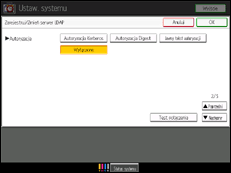
Wybierz metodę autoryzacji.
Aby skorzystać z funkcji wyszukiwania na serwerze LDAP, należy w celu autoryzacji skorzystać z konta administratora.
Ustawienia autoryzacji muszą być zgodne z ustawieniami autoryzacji serwera. Przed rozpoczęciem konfiguracji urządzenia sprawdź ustawienia używanego serwera.
[Autoryzacja Digest] dostępna jest tylko z LDAP w wersji 3.0.
Wybór opcji [Autoryzacja nie zaszyfrowany tekst] powoduje, że hasło wysyłane do serwera LDAP nie będzie szyfrowane.
Wybór opcji [Autoryzacja Digest] zapewnia szyfrowanie wysyłanego hasła chroniące przed jego ujawnieniem podczas transmisji do serwera LDAP.
Wybór opcji [Autoryzacja Kerberos] zapewnia szyfrowanie wysyłanego hasła chroniące przed jego ujawnieniem podczas transmisji do serwera autoryzacji KDC.
W przypadku wyboru opcji [Wyłączone] przejdź do punktu 24.
W przypadku wyboru opcji [Autoryzacja Digest] lub [Autoryzacja nie zaszyfrowany tekst] przejdź do punktu 19 do 22, a następnie do punktu 24.
W przypadku wyboru opcji [Autoryzacja Kerberos] przejdź do punktu 19 do 23, a następnie do punktu 24.
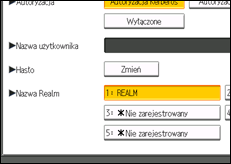
Naciśnij przycisk [Zmień] dla opcji "Nazwa użytkownika".
Jeśli dla opcji autoryzacji wybrano wartość [Autoryzacja Kerberos], [Autoryzacja Digest] lub [Jawny tekst autoryzacji], wymagane jest używanie nazwy i hasła administratora. W przypadku korzystania z autoryzacji dla każdej osoby lub każdego wyszukiwania nie wprowadzaj nazwy i hasła konta administratora.
Wprowadź nazwę użytkownika, a następnie naciśnij przycisk [OK].
Procedury ustawiania nazwy użytkownika różnią się w zależności od środowiska serwera. Przed dokonaniem tego ustawienia sprawdź środowisko używanego serwera.
Przykład: Nazwa domeny\Nazwa użytkownika, Nazwa użytkownika@Nazwa domeny, CN=Nazwa, OU=Nazwa działu, DC=Nazwa serwera
Naciśnij przycisk [Zmień] dla opcji "Hasło".
Wprowadź hasło i naciśnij przycisk [OK].
Aby uzyskać dostęp do serwera LDAP przy włączonej funkcji autoryzacji administratora, wymagana jest nazwa użytkownika i hasło.
W przypadku wyboru opcji [Autoryzacja Digest] lub [Autoryzacja nie szyfrowany tekst] przejdź do punktu 24.
Wybierz Realm.
Aby uzyskać szczegółowe informacje na temat programowania Realm, patrz Rejestrowanie Realm.
Naciśnij przycisk [Test połączenia].
Uzyskaj dostęp do serwera LDAP, aby sprawdzić, czy zostało utworzone prawidłowe połączenie. Sprawdź, czy autoryzacja działa zgodnie z ustawieniami autoryzacji.
Naciśnij przycisk [Wyjście].
Jeśli test połączenia nie powiedzie się, sprawdź ustawienia i spróbuj ponownie.
Ta funkcja nie sprawdza warunków wyszukiwania i podstawy wyszukiwania.
Naciśnij [Następny].
Naciśnij [Zmień] w opcji "Nazwa".
Jako typowy klucz wyszukiwania można wprowadzić atrybut. Za pomocą wprowadzonego atrybutu funkcja przeszukuje książkę adresową serwera LDAP.
Wprowadź nazwę, a następnie naciśnij przycisk [OK].
Naciśnij przycisk [OK].
Naciśnij przycisk [Wyjście].
Naciśnij przycisk [Narzędzia użytkownika].
 |
 | Copyright (C) 2011-2014 |
