











 Podręczniki
 Spis treści
 Poprzedni
 Następny


| | | |
| |||
| |||
| | | |
| PodręcznikiSpis treściPoprzedniNastępny | | |
Ta sekcja opisuje narzędzia użytkownika dostępne w menu Narzędzia administr. w obszarze Ustawienia systemu.
Narzędzia administratora używane są przez administratora. Aby zmienić te ustawienia, skontaktuj się z administratorem.
Zalecamy włączenie funkcji autoryzacji administratora przed wprowadzeniem jakichkolwiek ustawień w menu Narzędzia administratora.
Zarządzanie książką adresową
Do książki adresowej można dodawać informacje. Informacje zapisane w książce adresowej można zmieniać i usuwać.
Aby uzyskać szczegółowe informacje, patrz Książka adresowa.
Zarejestruj/Zmień
Można rejestrować i zmieniać nazwy oraz kody użytkowników.
Nazwy
Można zarejestrować nazwę, nazwę przycisku, numer rejestracji oraz wybrany indeks.
Inf.autoryzacji
Można zarejestrować kod użytkownika i do każdego kodu przypisać dostępne funkcje.
Dodaj do grupy
Nazwy zdefiniowane w książce adresowej można dzielić na grupy.
Usuń
Można usunąć nazwę z książki adresowej.
Można zarejestrować maksymalnie 500 nazw.
Można zarejestrować maksymalnie 500 kodów użytkowników.
Rejestrowanie i zarządzanie nazwami w książce adresowej można wykonywać przy użyciu oprogramowania Web Image Monitor.
Książka adresowa: Zarejestruj/Zmień/Usuń grupę
Nazwy zarejestrowane w książce adresowej można dodać do grupy. Można wówczas łatwo zarządzać nazwami zarejestrowanymi w każdej grupie.
Zarejestruj/Zmień
Grupy można rejestrować i zmieniać.
Nazwy
Można zarejestrować nazwę, nazwę przycisku, numer rejestracji oraz wybrany indeks.
Zarej. użytk./grupa
Można sprawdzić nazwy lub grupy zarejestrowane w każdej grupie.
Dodaj do grupy
Grupy zarejestrowane w książce adresowej można umieścić w grupie.
Usuń
Grupę można usunąć z książki adresowej.
Można zarejestrować maksymalnie 100 grup.
Rejestrowanie i zarządzanie grupami w książce adresowej można wykonywać również przy użyciu oprogramowania Web Image Monitor.
Książka adresowa: Zmiana kolejności
Umożliwia zmianę kolejności zarejestrowanych nazw.
Można zmienić kolejność elementów na tej samej stronie, ale nie można przenieść elementów na inna stronę.
Na przykład nie można przenieść elementu ze strony „PLANOWANIE” ([OPQ]) na stronę „CODZIENNIE” ([CD]).
Naciśnij przycisk [Narzędzia użytkownika].
Naciśnij przycisk [Ustawienia systemu].
Naciśnij przycisk [Narzędzia administr.].
Naciśnij przycisk [Książka adresowa: zmiana kolejności].
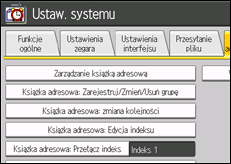
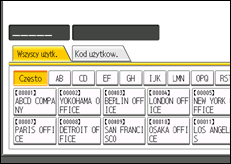
Naciśnij przycisk nazwy do przeniesienia.
Istnieje także możliwość wyboru nazwy poprzez wprowadzenie numeru rejestracji za pomocą przycisków numerycznych.
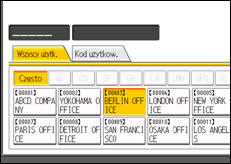
Naciśnij przycisk nazwy w miejscu, do którego nazwa jest przenoszona.
Istnieje także możliwość wyboru nazwy poprzez wprowadzenie numeru rejestracji za pomocą przycisków numerycznych.
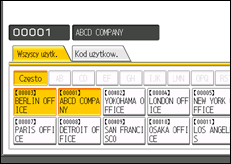
Przycisk użytkownika zostanie przeniesiony do wskazanego miejsca, a przycisk użytkownika znajdujący się aktualnie na wybranej pozycji zostanie przeniesiony do przodu lub wstecz.
Książka adresowa: Edycja indeksu
Indeks można edytować, aby umożliwić łatwe wyszukanie użytkownika.
Naciśnij przycisk [Narzędzia użytkownika].
Naciśnij przycisk [Ustawienia systemu].
Naciśnij przycisk [Narzędzia administr.].
Naciśnij przycisk [Książka adresowa: Edycja indeksu].
Naciśnij przycisk indeksu do zmiany.
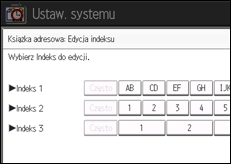
Wprowadź nową nazwę, a następnie naciśnij przycisk [OK].
Naciśnij przycisk [OK].
Naciśnij przycisk [Narzędzia użytkownika].
Książka adresowa: Przełącz indeks
Określa indeks do wybrania nazwy.
Ustawienie domyślne: [Indeks 1]
Kopia zapasowa/Przywracanie książki adresowej
Można utworzyć kopię zapasową książki adresowej urządzenia na pamięci zewnętrznej lub odtworzyć z niej taką kopię.
Aby utworzyć kopię zapasową, w urządzeniu należy zainstalować kartę SD.
Szczegółowe informacje na temat instalacji i usuwania karty SD można uzyskać od sprzedawcy lub przedstawiciela serwisu.
Przywrócone dane nadpisują dane przechowywane w tym urządzeniu w książce adresowej oraz zerują licznik każdego zarejestrowanego użytkownika urządzenia.
Istnieje również możliwość wykonania kopii zapasowej i zachowania książki adresowej urządzenia, korzystając z programu Web Image Monitor. Szczegółowe informacje znajdują się w plikach pomocy programu Web Image Monitor.
Kopia zapasowa
Można utworzyć kopię zapasową książki adresowej urządzenia na pamięci zewnętrznej.
Przywróć
Można odtworzyć kopię zapasową książki adresowej z pamięci zewnętrznej.
Format
Można sformatować pamięć zewnętrzną.
Uzyskanie informacji o pamięci urządzenia
Wyświetlane są informacje o wolnym i zajętym miejscu w pamięci zewnętrznej.
Wyświetl/Drukuj licznik
Umożliwia wyświetlenie i wydrukowanie liczby kopii.
Wyświetl/Drukuj licznik
Wyświetla liczbę wydruków dla każdej funkcji (Ogółem, Drukarka, A3 / DLT, Dupleks).
Drukuj stan liczników
Pozwala wydrukować listę ilości wydruków dla każdej funkcji.
Wyświetl/Zeruj/Drukuj licznik użytkownika
Umożliwia wyświetlenie i wydrukowanie liczby wydruków utworzonych za pomocą kodów użytkownika i ustawienie wartości liczników na 0.
Naciśnij przycisk [ Poprzedni] i [
 Następny], aby wyświetlić pełną liczbę wydruków.
Liczba wydruków może różnić się od wartości licznika pokazanych w opcji Wyświetl/Drukuj licznik.
Drukuj stan liczników dla Wszyscy użytkow.
Umożliwia drukowanie wartość licznika dla wszystkich użytkowników.
Usuń stan liczników dla Wszyscy użytkow.
Umożliwi zerowanie wartości licznika dla wszystkich użytkowników.
Drukuj stan liczników Według użytkownika
Umożliwia drukowanie wartości licznika dla poszczególnych użytkowników.
Zeruj stan liczników Według użytkownika
Umożliwia zerowanie wartości licznika dla poszczególnych użytkowników.
Wybierz wszyst. na str.
Umożliwia wybór wszystkich użytkowników wymienionych na danej stronie.
Aby uzyskać szczegółowe informacje na temat drukowania licznika, patrz Drukowanie licznika dla każdego użytkownika i Drukowanie licznika dla wszystkich użytkowników.
Zarządzanie autoryzacją użytkownika
Autoryz. kodu użytk.
Opcja autoryzacji kodu użytkownika umożliwia ograniczenie liczby dostępnych funkcji i nadzorowanie ich wykorzystania.
Używając autoryzacji kodu użytkownika należy zarejestrować kod użytkownika.
Funkcja "Sterowanie z komp." umożliwia utworzenie dziennika wydruków dla kodów wprowadzonych przy użyciu sterownika drukarki.
Szczegółowych informacji dotyczących opcji Autoryzacja podstawowa, Autoryzacja Windows, Autoryzacja LDAP i Autoryzacja serwera integracji może udzielić administrator.
Funkcje do ograniczenia
Drukarka:
[Czarno-białe / Kolorowe], [Kolorowe], [Sterowanie z komp.], [Nie ograniczaj]
Autoryz. podstawowa
Autoryzacja Windows
Autoryzacja LDAP
Autor.serwera integr..
Wyłączone
Domyślnie: [Wyłączone]
Zarządzanie autoryzacją administratora
Szczegółowych informacji na temat tej funkcji może udzielić administrator.
Zarejestruj/Zmień administratora
Szczegółowych informacji na temat tej funkcji może udzielić administrator.
Zarządzanie licznikiem zewnętrznym
Określa funkcje, które będą zarządzane przy użyciu czytnika zewnętrznego.
Szczegółowe informacje na temat tej funkcji można uzyskać u sprzedawcy lub przedstawiciela serwisu.
Zarządzanie zewnętrznym zespołem ładującym
W celu określenia górnego limitu dotyczącego użytkowania urządzenia można skorzystać z karty dostępu.
Szczegółowych informacji na temat tej funkcji może udzielić administrator.
Zarządzanie rozszerzoną zewnętrzną jednostką taryfikacyjną
Pozwala określić, czy rozszerzone funkcje zarządzania zewnętrzną jednostką taryfikacyjną mają być dostępne.
Szczegółowych informacji na temat tej funkcji może udzielić administrator.
Rozszerzone zabezpieczenia
Pozwala określić, czy funkcje rozszerzonych zabezpieczeń mają być używane. Szczegółowych informacji na temat rozszerzonych funkcji ochrony może udzielić administrator.
Zarejestruj/Zmień/Usuń serwer LDAP
Można zarejestrować serwer LDAP, aby informacje o użytkowniku wyszukiwać bezpośrednio w książce adresowej serwera LDAP.
Nazwa
Nazwa serwera
Wyszukaj podstawę
Numer portu
Użyj bezpieczn. połączenia (SSL)
Autoryzacja
Nazwa użytkownika
Hasło
Nazwa Realm
Warunki wyszukiwania
Ta funkcja działa w przypadku serwerów LDAP w wersji 2.0 i 3.0. Autoryzację Digest można stosować wyłącznie w przypadku serwera LDAP w wersji 3.0.
Aby uzyskać szczegółowe informacje na temat programowania serwera LDAP, patrz Rejestrowanie serwera LDAP.
Auto wył.ustaw.
Pozwala określić, czy funkcja automatycznego wyłączania ma być używana.
Domyślnie: [Włączone]
Testowe wezwanie serwisu
Można nawiązać testowe połączenie z centrum usługi @Remote.
Ta funkcja jest dostępna, tylko wówczas gdy usługa @Remote jest włączona oraz aktywna.
Powiadom o statusie maszyny
Do centrum usługi @Remote można wysłać powiadomienie o statusie urządzenia.
Ta funkcja jest dostępna, tylko wówczas gdy usługa @Remote jest włączona oraz aktywna.
Blokada trybu serwisu
Szczegółowych informacji na temat tej funkcji może udzielić administrator.
Wersja oprogr. sprzęt.
Można sprawdzić wersję oprogramowania zainstalowanego w urządzeniu.
Poziom bezpieczeństwa sieci
Szczegółowych informacji na temat tej funkcji może udzielić administrator.
Ustawienia automatycznego czyszczenia pamięci
Szczegółowych informacji na temat tej funkcji może udzielić administrator.
Wyczyść wszyst.pamięci
Szczegółowych informacji na temat tej funkcji może udzielić administrator.
Zarejestruj / zmień / usuń Realm
Zarejestruj Realm wykorzystywany podczas autoryzacji Kerberos.
Nazwa Realm
Nazwa serwera KDC
Nazwa domeny
Podczas programowania Realmu należy upewnić się, że została ustawiona nazwa Realmu oraz nazwa serwera KDC.
Aby uzyskać szczegółowe informacje na temat opcji Zarejestruj / Zmień / Usuń Realm, patrz Rejestrowanie Realm.
Ustawienia szyfrowania danych maszyny
Szczegółowych informacji na temat tej funkcji może udzielić administrator.

Aby uzyskać szczegółowe informacje na temat dostępu do Ustaw. systemu, patrz Dostęp do narzędzi użytkownika.
 |
 | Copyright (C) 2011-2014 |
