




De LDAP-server programmeren
 Druk op de knop [Gebruikersinstellingen].
 Druk op [Systeeminstellingen].
 Druk op [Beheerder toepassingen].
 Druk op [
 Volg.].
 Druk op [Programmeer/Wijzig/Verwijder LDAP server].
 Controleer of [Programmeren/Wijzigen] geselecteerd is.
 Selecteer de LDAP-server die u wilt programmeren of wijzigen.
Wanneer u de server programmeert, selecteert u [*Niet geprogr.].
 Druk op [Wijzigen] onder "Naam".
 Voer de naam in en druk vervolgens op [OK].
 Druk op [Wijzigen] onder "Servernaam".
 Voer de servernaam in en druk vervolgens op [OK].
 Druk op [Wijzigen] onder "Zoek basis".
Selecteer de hoofdmap waarin u de zoekopdracht wilt uitvoeren. Gebruikers die in de geselecteerde map en de submappen geregistreerd zijn, worden zoekdoelen.
 Voer de zoekbasis in en druk vervolgens op [OK].
Als hetgene waarnaar u wilt zoeken bijvoorbeeld de verkoopafdeling van bedrijf ABC is, voert u "dc=verkoopafdeling, o=ABC" in. (In dit voorbeeld is de omschrijving een actieve directory. "dc" is de afdeling en "o" is het bedrijf.)
Afhankelijk van uw serveromgeving kan zoekbasisregistratie vereist zijn. Wanneer registratie is vereist, zullen ongespecificeerde zoekopdrachten een fout opleveren.
Controleer uw serveromgeving en voer alle vereiste specificaties in.
 Druk op [Wijzigen] onder "Poortnr.".
Geef het poortnummer op voor communicatie met de LDAP-server. Specificeer een poort die overeenkomt met uw omgeving.
 Voer het poortnummer in met de cijfertoetsen en druk vervolgens op de [
 ]-toets.
Wanneer SSL is ingesteld op [Aan], verandert het poortnummer automatisch in "636".
 Druk op [Aan] onder "Gebr. beveil. verbinding (SSL)".
Gebruik SSL om te communiceren met de LDAP-server.
Om SSL te kunnen gebruiken, moet de LDAP-server SSL ondersteunen.
Wanneer SSL is ingesteld op [Aan], verandert het poortnummer automatisch in "636".
Als u SSL niet inschakelt, is het mogelijk dat er zich beveiligingsproblemen voordoen. Om SSL in te schakelen, moet u de instellingen van het apparaat gebruiken. Raadpleeg uw netwerkbeheerder voor verdere informatie.
 Druk op [Volg.].
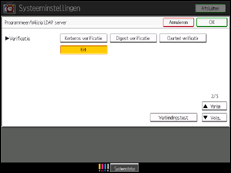
 Selecteer de verificatiemethode.
Als u een zoekverzoek wilt doen aan de LDAP-server, moet u de beheerdersaccount gebruiken voor verificatie.
De verificatie-instellingen moeten overeenkomen met de verificatie-instellingen van uw server. Controleer de instellingen van uw server voordat u dit apparaat instelt.
[Digest verificatie] is alleen beschikbaar in LDAP versie 3.0.
Als u [Cleartext verificatie] selecteert, wordt een wachtwoord ongewijzigd naar de LDAP-server gestuurd, zonder enige codering.
Als u [Digest verificatie] selecteert, wordt een wachtwoord verstuurd via een coderingsproces dat voorkomt dat wachtwoorden worden onthuld tijdens het verzenden naar de LDAP-server.
Als u [Kerberos verificatie] selecteert, wordt een wachtwoord verstuurd via een coderingsproces dat voorkomt dat wachtwoorden worden onthuld tijdens het verzenden naar de KDC-server waar de verificatie plaatsvindt.
Als u [Uit] selecteert, gaat u verder met stap 24.
Als u [Digest verificatie] of [Cleartext verificatie] selecteert, gaat u verder met stappen 19 tot en met 22 en vervolgens met stap 24.
Als u [Kerberos verificatie] selecteert, gaat u verder met stappen 19 tot en met 23 en vervolgens met stap 24.
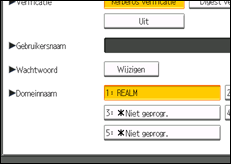
 Druk onder "Gebruikersnaam" op [Wijzigen].
Wanneer [Kerberos verificatie], [Digest verificatie] en [Cleartext verificatie] zijn geselecteerd voor de verificatie-instelling, gebruikt u de accountnaam en het wachtwoord van de beheerder. Als u verificatie gebruikt voor iedere persoon of voor iedere zoekopdracht, moet u de accountnaam en het wachtwoord van de beheerder niet gebruiken.
 Voer de gebruikersnaam in en druk vervolgens op [OK].
De procedure voor het instellen van de gebruikersnaam hangt af van de serveromgeving. Controleer de serveromgeving voordat u de instelling uitvoert.
Voorbeeld: Domeinnaam\Gebruikersnaam, Gebruikersnaam@Domeinnaam, CN=Naam, OU=Afdelingsnaam, DC=Servernaam
 Druk onder "Wachtwoord" op [Wijzigen].
 Voer het wachtwoord in en klik vervolgens op [OK].
De gebruikersnaam en het wachtwoord zijn vereist voor beheerdersverificatie om toegang te krijgen tot de LDAP-server.
Als u [Digest verificatie] of [Cleartext verificatie] selecteert, gaat u verder met stap 24.
 Selecteer het domein.
Voor meer informatie over het programmeren van het domein raadpleegt u Het domein programmeren .
.
 Druk op [Verbindingstest].
Log in op de LDAP-server om te controleren of de juiste verbinding tot stand is gebracht. Controleer of de verificatie verloopt volgens de verificatie-instellingen.
 Druk op [Afsluiten].
Als de verbindingstest mislukt, controleer dan de instellingen en probeer het opnieuw.
Deze functie controleert de zoekvoorwaarden en de zoekbasis niet.
 Druk op [Volg.].
 Druk op [Wijzigen] onder "Naam".
U kunt een eigenschap invoeren als kenmerkend trefwoord. Als u de ingevoerde eigenschap gebruikt, doorzoekt de functie het adresboek van de LDAP-server.
 Voer de naam in en druk vervolgens op [OK].
 Druk op [OK].
 Druk op [Afsluiten].
 Druk op de knop [Gebruikersinstellingen].

