




Strumenti amministratore
Questa sezione descrive gli strumenti utente nel menu Strumenti amministr. in Impostazioni di Sistema.
Gli Strumenti amministr. vengono utilizzati dall'amministratore. Per modificare queste impostazioni, contattare l'amministratore.
È consigliabile specificare l'Autenticazione amministratore prima di configurare le impostazioni Strumenti amministr..
Impostazione rubrica
È possibile aggiungere, cambiare o eliminare le informazioni registrate nella Rubrica.
Per informazioni, vedere Rubrica .
.
Programma/Cambia
È possibile registrare e cambiare i nomi e i codici utente.
Nomi
È possibile registrare un nome, la visualizzazione del tasto, il numero di registrazione e la selezione del titolo.
Info autent.
È possibile registrare un codice utente e specificare le funzioni disponibili a ciascun codice utente.
Agg. a gruppo
È possibile inserire i nomi registrati nella Rubrica in un gruppo.
Elimina
È possibile eliminare un nome dalla Rubrica.
È possibile registrare fino a 500 nomi.
È possibile registrare fino a 500 codici utente.
È possibile registrare e gestire i nomi nella Rubrica anche tramite Web Image Monitor.
Rubrica: Programma/Cambia/Elimina gruppo
I nomi registrati nella Rubrica possono essere aggiunti ad un gruppo. È possibile quindi gestire facilmente i nomi registrati in ogni gruppo.
Programma/Cambia
È possibile registrare e cambiare gruppi.
Nomi
È possibile registrare un nome, la visualizzazione del tasto, il numero di registrazione e la selezione del titolo.
Utente/Gruppo progr.
È possibile controllare i nomi o i gruppi registrati in ogni gruppo.
Agg. a gruppo
È possibile inserire i gruppi registrati nella Rubrica in un gruppo.
Elimina
È possibile eliminare un gruppo dalla Rubrica.
È possibile registrare fino a 100 gruppi.
È possibile registrare e gestire i gruppi nella Rubrica anche tramite Web Image Monitor.
Rubrica: Cambia ordine
Consente di modificare l'ordine dei nomi registrati.
È possibile ridefinire l'ordine degli elementi sulla stessa pagina, ma non spostarli in un'altra pagina.
Ad esempio, non è possibile spostare un elemento da "PLANNING" ([OPQ]) a "DAILY" ([CD]).
Premere il tasto [Strumenti utente].
Premere [Impostazioni di Sistema].
Premere [Strumenti amministr.].
Premere [Rubrica: Cambia ordine].
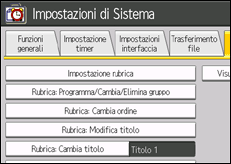
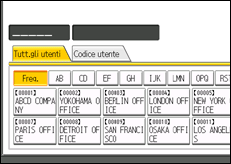
Premere il tasto associato al nome da spostare.
È anche possibile selezionare un nome inserendo il numero di registrazione mediante i tasti numerici.
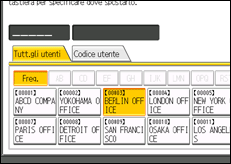
Premere il tasto associato al nome nella posizione in cui si desidera spostarlo.
È anche possibile selezionare un nome inserendo il numero di registrazione mediante i tasti numerici.
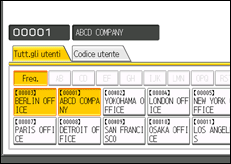
Il tasto associato all'utente sarà spostato nella posizione selezionata e il tasto associato all'utente attualmente nella posizione selezionata sarà spostato in avanti o indietro.
Rubrica: Modifica titolo
È possibile modificare il titolo per individuare facilmente un utente.
Premere il tasto [Strumenti utente].
Premere [Impostazioni di Sistema].
Premere [Strumenti amministr.].
Premere [Rubrica: Modifica titolo].
Premere il tasto associato al titolo da modificare.
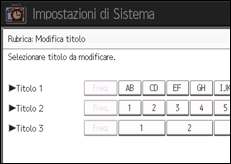
Inserire il nuovo nome e premere [OK].
Premere [OK].
Premere il tasto [Strumenti utente].
Rubrica: Cambia titolo
Specifica il titolo per la selezione di un nome.
Impostazione predefinita: [Titolo 1]
Backup/Ripristino rubrica
È possibile eseguire il backup della rubrica della macchina per la memorizzazione esterna o per ripristinare la copia di backup dalla memorizzazione esterna.
Per il backup è necessario che nella macchina sia installata una scheda SD removibile.
Per informazioni sull'installazione e la rimozione della scheda SD, rivolgersi al proprio fornitore o centro assistenza.
Il ripristino dei dati sovrascrive i dati della Rubrica memorizzati sulla macchina e azzera il contatore di tutti gli utenti registrati della macchina.
È inoltre possibile eseguire il backup e ripristinare la rubrica della stampante tramite Web Image Monitor. Per ulteriori dettagli, consultare i file della Guida di Web Image Monitor.
Backup
È possibile eseguire il backup della rubrica della macchina per la memorizzazione esterna.
Ripristina
È possibile ripristinare la copia di backup della rubrica dalla memorizzazione esterna.
Formato
È possibile formattare il supporto di memorizzazione esterna.
Ottieni info dispositivo memoria
Sono visualizzati lo spazio libero e lo spazio occupato nel supporto di memorizzazione esterna.
Visualizza/Stampa contatore
Consente di visualizzare e stampare il numero di stampe.
Visualizza/Stampa contatore
Visualizza il numero di stampe per ciascuna funzione (Totale, Stampante, A3/DLT, Fronte/retro).
Stampa lista contatori
Stampa la lista delle stampe eseguite per ciascuna funzione.
Visualizza/Cancella/Stampa contatore per utente
Consente di visualizzare e stampare il numero di stampe eseguite utilizzando codici utente e di azzerare i valori.
Premere [ Prec.] e [
 Succ.] per visualizzare tutti i numeri delle stampe.
È possibile che il numero di stampe differisca dai valori del contatore indicati in Visualizza/Stampa contatore.
Stampa lista contatori per Tutti gli utenti
Stampa i valori dei contatori per tutti gli utenti.
Cancella Lista contatori per Tutti gli utenti
Azzera i valori dei contatori per tutti gli utenti.
Stampa lista contatori Per utente
Stampa i valori dei contatori per i singoli utenti.
Cancella lista contatori Per utente
Azzera i valori dei contatori per i singoli utenti.
Tutti nella pagina
Seleziona tutti gli utenti nella pagina.
Per informazioni su come stampare il contatore, vedere Stampare il contatore per ogni utente e Stampare il contatore per tutti gli utenti.
Gestione autenticazione utente
Autent.codice utente
Tramite l'autenticazione codice utente, è possibile limitare le funzioni disponibili e supervisionarne l'utilizzo.
Quando si utilizza l'autenticazione codice utente, registrare il codice utente.
Usando "Controllo PC", è possibile ottenere una registrazione delle stampe corrispondenti ai codici inseriti tramite il driver della stampante.
Per ulteriori dettagli su autenticazione base, autenticazione Windows, autenticazione LDAP e autenticazione del server di integrazione, consultare l'amministratore.
Funzioni da limitare
Stampante:
[Bianco e nero/Colore], [Colore], [Controllo PC], [Non limitare]
Autentic.base
Autent.Windows
Autentic.LDAP
Autent.server integr.
Disattivo
Impostazione predefinita: [Disattivo]
Gestione autenticazione amministratore
Per informazioni su questa funzione, consultare l'amministratore.
Programma/Cambia amministratore
Per informazioni su questa funzione, consultare l'amministratore.
Impostazione contat. a chiave
Specifica le funzioni che si desidera gestire con il contatore a chiave.
Per i dettagli relativi a questa funzione, contattare l'assistenza o l'agente di vendita.
Gestione sistema di pagamento esterno
La scheda prepagata permette di specificare un limite superiore per l'uso della macchina.
Per informazioni su questa funzione, consultare l'amministratore.
Gestione sistema di pagamento esterno avanzato
Specifica se rendere disponibili le funzioni avanzate della gestione del sistema di pagamento esterno avanzato.
Per informazioni su questa funzione, consultare l'amministratore.
Sicurezza estesa
Specifica se utilizzare le funzioni di sicurezza estesa. Per ulteriori dettagli sulle funzioni di sicurezza estesa, consultare l'amministratore.
Programma/Cambia/Elimina Server LDAP
Programma il server LDAP per trovare direttamente informazioni utente nella Rubrica del server LDAP.
Nome
Nome server
Base di ricerca
Numero di porta
Usa connessione sicura (SSL)
Autenticazione
Nome utente
Password
Nome realm
Condizioni di ricerca
Tale funzione supporta LDAP versione 2.0 e 3.0. L'autenticazione digest si può usare solo con LDAP Ver.3.0.
Per i dettagli su come programmare il server LDAP, vedere Programmazione del server LDAP.
Impostazione spegnimento automatico
Specifica se utilizzare o meno la funzione Autospegnimento.
Impostazione predefinita: [Attivo]
Chiamata di prova assistenza
È possibile effettuare una chiamata di prova al centro @Remote.
Questa funzione è disponibile solo se il servizio @Remote è abilitato e attivo.
Notifica stato macchina
È possibile inviare una notifica dello stato macchina al centro @Remote.
Questa funzione è disponibile solo se il servizio @Remote è abilitato e attivo.
Blocco modo assistenza
Per informazioni su questa funzione, consultare l'amministratore.
Versione firmware
È possibile controllare la versione del software installato su questa macchina.
Livello sicurezza di rete
Per informazioni su questa funzione, consultare l'amministratore.
Cancell. auto impostazione memoria
Per informazioni su questa funzione, consultare l'amministratore.
Canc. tutta memoria
Per informazioni su questa funzione, consultare l'amministratore.
Programma/Cambia/Elimina realm
Programmare il realm da utilizzare per l'autenticazione Kerberos.
Nome realm
Nome server KDC
Nome dominio
Durante la programmazione di un realm, assicurarsi di impostare sia il nome realm, sia il nome del server KDC.
Per i dettagli su Programma/Cambia/Elimina realm, vedere Programmazione del realm.
Impostazioni crittografia dati macchina
Per informazioni su questa funzione, consultare l'amministratore.

Per i dettagli su come accedere alle Impostazioni di Sistema, vedere Accesso agli Strumenti utente
.

