











 Kézikönyvek
 Tartalom
 Előző
Előző Tovább


| | | |
| |||
| |||
| | | |
| KézikönyvekTartalomElőzőTovább | | |
Ez a rész a Rendszerbeállítások opció alatti Adminisztr. eszk. menüben lévő felhasználói eszközöket mutatja be.
Az adminisztrátori eszközöket a rendszergazda használhatja. A beállítások megváltoztatásához vegye fel a kapcsolatot a rendszergazdával.
Azt javasoljuk, hogy az Adminisztrátori eszközök beállítása előtt határozza meg az adminisztrátori hitelesítést.
Címlista kezelése
A címlistában szereplő információkat megváltoztathatja, törölheti, vagy újakat adhat hozzájuk.
Részletek: Címlista.
Regisztrálás/Módosítás
Regisztrálhat, illetve megváltoztathat neveket és felhasználói kódokat.
Nevek
Regisztrálhat egy nevet, gombnevet, regisztrációs számot és egy választható megnevezést.
Hit. info.
Felhasználói kódot regisztrálhat és megadhatja az egyes felhasználói kódok számára elérhető funkciókat.
Hozzáadás csoporthoz
A címlistában szereplő neveket csoportba foglalhatja.
Törlés
Törölhet egy nevet a címjegyzékből.
Maximum 500 nevet rögzíthet.
Legfeljebb 500 felhasználói kódot lehet regisztrálni.
A címjegyzékben lévő neveket a Web Image Monitor programmal regisztrálhatja és kezelheti.
Címlista: Csoport regisztrálás/módosítás/törlés
A Címjegyzékben regisztrált nevek hozzáadhatók egy csoporthoz. Ezután az egyes csoportokban regisztrált nevek könnyen kezelhetők.
Regisztrálás/Módosítás
Regisztrálhatja és megváltoztathatja a csoportokat.
Nevek
Regisztrálhat egy nevet, gombnevet, regisztrációs számot és egy választható megnevezést.
Regisztr. felh./csoport
Ellenőrizheti az egyes csoportokba regisztrált neveket és csoportokat.
Hozzáadás csoporthoz
A címlistában szereplő csoportokat is csoportba foglalhatja.
Törlés
Törölhet egy csoportot a címlistából.
Legfeljebb 100 csoportot hozhat létre.
A címjegyzékben lévő csoportokat a Web Image Monitor program használatával is beprogramozhatja és kezelheti.
Címlista: sorrend módosítása
A regisztrált nevek sorrendjének megváltoztatása.
Az elemek sorrendje egy adott lapon belül átrendezhető, de az elemek más lapra nem helyezhetők át.
Nem lehet például egy elemet áthelyezni a "TERVEZÉS" ([OPQ]) lapról a "NAPI" ([CD])lapra.
Nyomja meg a [Felhasználói eszközök] gombot.
Nyomja meg a [Rendszerbeállítások] gombot.
Nyomja meg az [Adminisztrátori eszk.] gombot.
Nyomja meg a [Címlista: Sorrend módosítása] gombot.
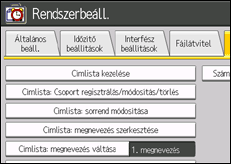
Nyomja meg az áthelyezendő gombnevet.
Nevet úgy is választhat, hogy a számbillentyűk segítségével megadja a regisztrációs számot.
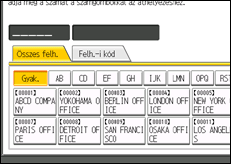
Nyomja meg a gombnevet azon a helyen, ahová a kijelölt elem áthelyezését kívánja.
Nevet úgy is választhat, hogy a számbillentyűk segítségével megadja a regisztrációs számot.
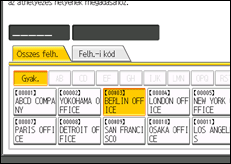
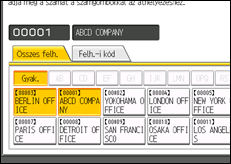
A felhasználói gombot a kiválasztott helyre mozgatja a készülék, a kiválasztott helyen lévő felhasználói gombot pedig előre vagy hátra mozgatja.
Címlista: megnevezés szerkesztése
A megnevezés átszerkesztésével könnyebbé válik a felhasználók kikeresése.
Nyomja meg a [Felhasználói eszközök] gombot.
Nyomja meg a [Rendszerbeállítások] gombot.
Nyomja meg az [Adminisztrátori eszk.] gombot.
Nyomja meg a [Címlista: megnevezés szerkesztése] gombot.
Nyomja meg a módosítandó megnevezés gombját.
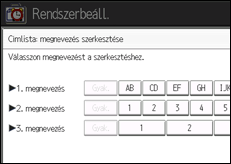
Adja meg az új nevet, majd nyomja meg az [OK] gombot.
Nyomja meg az [OK] gombot.
Nyomja meg a [Felhasználói eszközök] gombot.
Címlista: megnevezés váltása
A név kijelölésére szolgáló megnevezés megadására szolgál.
Alapbeállítás: [1. megnevezés]
Címlista biztonsági mentés/visszaállítás
Biztonsági mentést készíthet a készülék címjegyzékéről egy külső tárolóra, vagy visszamásolhatja onnan a biztonsági mentést.
A biztonsági mentéshez egy SD-kártyát kell a készülékbe helyezni.
Az SD-kártya behelyezése és eltávolítása érdekében vegye fel a kapcsolatot az értékesítővel vagy a szerviz képviselőjével.
Az Adatok visszaállítása opció felülírja a készüléken tárolt címlista-adatokat, és lenullázza a készüléken regisztrált felhasználókhoz tartozó számlálók értékét.
A Web Image Monitor program segítségével elmentheti és visszaállíthatja a nyomtató címjegyzékét. További részletekért lásd a Web Image Monitor súgóját.
Biztonsági mentés
Biztonsági mentést készíthet a készülék címjegyzékéről egy külső tárolóra.
Visszaállítás
Visszaállíthatja a készülék címjegyzékéről egy külső tárolóra készített biztonsági mentést.
Formátum
Formázhatja a külső tárolót.
Memória eszköz információ lekérdezése
A külső tárolón lévő szabad helyet és elfoglalt területet jeleníti meg.
Számláló megjelenítése/nyomtatása
A kinyomtatott oldalak számának megtekintését és kinyomtatását teszi lehetővé.
Számláló megjelenítése/nyomtatása
Kijelzi a nyomatok számát minden egyes funkcióhoz (Összes, Nyomtató, A3 / DLT, Kétoldalas).
Száml.lista nyomtatása
Kinyomtatja az egyes funkciók által készített nyomatok számának listáját.
Számláló megj./törlés/nyomtatás felhasználónként
A nyomatok száma felhasználói kódonkénti bontásban megtekinthető és kinyomtatható, valamint az értéke le is nullázható.
Nyomja meg az [ Előző] és a [
 Köv.] gombot a nyomatok összes számadatának megjelenítéséhez.
A nyomatok száma eltérhet a Számláló megjelenítése/nyomtatása beállításnál látható számlálóértékektől.
Száml.lista nyomtatása az Az összes felhasználó esetében
Minden felhasználóhoz kinyomtatja a számlálók értékeit.
Törlés Számlálólista Az összes felhasználó esetében
Minden felhasználóhoz beállítja a számlálók értékeit.
Száml.lista nyomtatása Felhasználónként
Kinyomtatja az egyes felhasználókhoz tartozó számlálók értékeit.
Törlés Számlálólista Felhasználónként
Visszaállítja az egyes felhasználókhoz tartozó számlálók értékeit.
Összes kijelölése
Az összes felhasználó kijelölése az oldalon.
A számláló kinyomtatása tekintetében további tudnivalókat lásd: Az egyes felhasználókhoz tartozó számlálók nyomtatása és Az összes felhasználóhoz tartozó számláló nyomtatása.
Felhasználói hitelesítés kezelése
Felh. kód hit.
A Felhasználói kódos azonosítással korlátozhatja a rendelkezésre álló funkciókat, valamint felügyelheti azok használatát.
Felhasználói kódos azonosítás használatakor regisztrálja a felhasználói kódot.
A "PC-vezérlés" használatával a nyomtató-illesztőprogramban megadott kódonként naplózhatja a nyomtatásokat.
Az alapvető hitelesítés, a Windows-hitelesítés, az LDAP-hitelesítés vagy az Integrációs szerver hitelesítés részleteiről kérdezze meg az adminisztrátort.
Letiltásra kerülő funkciók
Nyomtató:
[Fekete-fehér / színes], [színes], [PC-vezérlés], [Nincs letiltás]
Alapvető hitel.
Windows hit.
LDAP hit.
Integráló szerver hit. lehetőséget.
Ki
Alapértelmezett: [Ki]
Adminisztrátori hitelesítés kezelése
E funkció részletesebb megismeréséhez vegye fel a kapcsolatot az adminisztrátorral.
Adminisztrátor tárolása/módosítása
E funkció részletesebb megismeréséhez vegye fel a kapcsolatot az adminisztrátorral.
Költséghely számláló kezelése
Adja meg azoknak a funkcióknak a körét, amelyeket a költséghely számlálóval kezelni szeretne.
A funkcióval kapcsolatosan kérjen tanácsot az értékesítési vagy szervizképviselőtől.
Felhasználói hozzáférés kezelése
A kulcskártya használható a készülékhasználat felső határértékének megadásához.
E funkció részletesebb megismeréséhez vegye fel a kapcsolatot az adminisztrátorral.
Bővített felhasználói hozzáférés kezelés
Adja meg, hogy elérhetővé kívánja-e tenni a bővített felhasználói hozzáférés-kezelés bővített funkcióit.
E funkció részletesebb megismeréséhez vegye fel a kapcsolatot az adminisztrátorral.
Kiterjesztett védelem
Adja meg, hogy kíván-e kiterjesztett biztonsági funkciókat használni. A részletekkel kapcsolatban vegye fel a kapcsolatot az adminisztrátorral.
LDAP szerver tárolás/módosítás/törlés
Az LDAP-szerver beprogramozásával közvetlen módon kikeresheti a felhasználói adatokat az LDAP-szerver címjegyzékéből.
Név
Szervernév
A keresés kiindulási helye
Portszám
Biztonsági kapcs. haszn. (SSL)
Hitelesítés
Felhasználói név
Jelszó
Tartomány név
Keresési feltételek
Ez a funkció az LDAP 2.0 és 3.0 verzióját támogatja. Digest hitelesítés csak a LDAP Ver.3.0 alatt használható.
Az LDAP-szerver programozását illetően lásd: LDAP szerver programozása.
Automatikus kikapcsolás beállítás
Meghatározhatja, hogy kívánja-e használni az Automatikus kikapcsolás funkciót.
Alapértelmezett: [Be]
Szerviz teszthívás
A teszthívás a @Remote center-nek.
Ez a funkció csak akkor érhető el, ha a @Remote szolgáltatás engedélyezve van és aktív.
Gépállapot közlése
A gépállapotról értesítést küldhet a @Remote központba.
Ez a funkció csak akkor érhető el, ha a @Remote szolgáltatás engedélyezve van és aktív.
Szerviz mód zárolása
E funkció részletesebb megismeréséhez vegye fel a kapcsolatot az adminisztrátorral.
Firmware verzió
Ellenőrizheti a készülékre telepített szoftver verzióját.
Hálózati biztonsági szint
E funkció részletesebb megismeréséhez vegye fel a kapcsolatot az adminisztrátorral.
Aut. memóriatörlés beállítása
E funkció részletesebb megismeréséhez vegye fel a kapcsolatot az adminisztrátorral.
Összes memória törlése
E funkció részletesebb megismeréséhez vegye fel a kapcsolatot az adminisztrátorral.
Valódi név tárolás / módosítás / törlés
A tartomány Kerberos hitelesítés használatára állítsa be.
Tartomány név
KDC szervernév
Domain név
A tartomány programozásakor a tartomány nevet és a KDC szerver nevét is meg kell adnia.
A Valódi név tárolás / módosítás / törlés-t illetően lásd: A tartomány programozása.
Készülék adattitkosítási beállításai
E funkció részletesebb megismeréséhez vegye fel a kapcsolatot az adminisztrátorral.

A Rendszerbeállítások elérésével kapcsolatosan lásd: Hozzáférés a felhasználói eszközökhöz.
 |
 | Copyright (C) 2011-2014 |
