












 Manuels
 Sommaire
 Précédent
 Suivant


| | | |
| |||
| |||
| | | |
| ManuelsSommairePrécédentSuivant | | |
Avant de supprimer un papier personnalisé, vérifiez que personne ne tente de le modifier dans Web Image Monitor ou le contrôleur couleur.
Vous pouvez sauvegarder des papiers personnalisés vers la bibliothèque papier sauvegardée. Pour plus d'informations concernant la sauvegarde des papiers personnalisés, reportez-vous à Enregistrer les papiers personnalisés dans la bibliothèque papier sauvegardée.
Appuyez sur la touche [Paramètre papier].
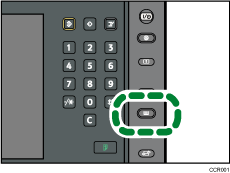
Le panneau de commande de votre appareil peut être légèrement différent du panneau de commande de cette illustration.
Appuyez sur [Papier personnalisé].
Appuyez sur [Supprimer].
Sélectionnez le papier personnalisé que vous souhaitez supprimer.
Appuyez sur [ Précéd.] ou [
 Suiv.] pour parcourir la liste et trouver le papier à supprimer.
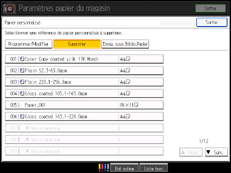
Appuyez sur [Oui].
Appuyez sur [Sortie].
Appuyez sur la touche [Paramètre papier].
Vous pouvez également fermer l'écran Paramètres papier du magasin en appuyant sur [Sortie].

Vous pouvez supprimer un papier personnalisé actuellement attribué à un magasin papier.
Vous ne pouvez pas supprimer un papier personnalisé utilisé avec le contrôleur couleur. Pour plus de détails, consultez le manuel livré avec le contrôleur couleur.
 |
 | Copyright (C) 2011 |
