




Programmer le serveur LDAP
 Appuyez sur la touche [Outils utilisateur].
 Appuyez sur [Paramètres système].
 Appuyez sur [Outils Administrateur].
 Appuyez sur [
 Suiv.].
 Appuyez sur [Enregistrer/Modifier/Supprimer serveur LDAP].
 Vérifiez que [Programmer/Modifier] est sélectionné.
 Sélectionnez le serveur LDAP que vous voulez programmer ou modifier.
Lors de la programmation du serveur, sélectionnez [*Non programmé].
 Appuyez sur [Modifier] sous « Nom ».
 Saisissez le nom, puis appuyez sur [OK].
 Appuyez sur [Modifier] sous « Nom du serveur ».
 Saisissez le nom de serveur, puis appuyez sur [OK].
 Appuyez sur [Changer] sous « Base de recherche ».
Choisir le dossier racine à partir duquel débuter la recherche Les utilisateurs enregistrés dans le dossier sélectionné et ses sous-dossiers deviennent des cibles de recherche.
 Entrez dans la base de recherche et appuyez sur [OK].
Par exemple, si la cible de la recherche est le service des ventes de la société ABC, saisissez « dc=service des ventes, o=ABC ». (Dans cet exemple, la description concerne un Active Directory. « dc » représente le service et « o », la société.)
Selon votre environnement serveur, l'enregistrement de la recherche de base peut être obligatoire. Lorsque l'enregistrement est obligatoire, les recherches non spécifiées produiront une erreur.
Vérifiez votre environnement serveur, puis saisissez toutes les données obligatoires.
 Appuyez sur [Changer] sous « N° de port ».
Indiquez le numéro de port pour la communication avec le serveur LDAP. Indiquez un port dont l'utilisation est conforme à votre environnement.
 Saisissez le numéro de port à l'aide du pavé numérique, puis appuyez sur la touche [
 ].
].
Si le protocole SSL est défini sur [ON], le numéro de port devient automatiquement « 636 ».
 Appuyez sur [ON] sous « Utiliser connex. sécu. (SSL) ».
Utilisez SSL pour communiquer avec le serveur LDAP.
Pour pouvoir l'utiliser, le serveur LDAP doit prendre en charge SSL.
Si SSL est défini sur [ON], le numéro de port devient automatiquement « 636 ».
Si vous n'activez pas SSL, des problèmes de sécurité peuvent survenir. Afin d'activer SSL, vous devez utilisez les paramètres de l'appareil. Pour plus d'informations, consultez votre administrateur réseau.
 Appuyez sur [Suiv.].
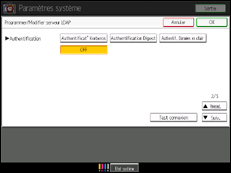
 Sélectionnez la méthode d'authentification.
Pour exécuter une requête de recherche sur le serveur LDAP, authentifiez-vous à l'aide du compte administrateur.
Les paramètres d'authentification doivent être conformes aux paramètres d'authentification de votre serveur. Vérifiez les paramètres de votre serveur avant de paramétrer l'appareil.
[Authentification Digest] n'est disponible qu'avec LDAP Version 3.0.
Si vous sélectionnez [Authentification Texte en clair], les mots de passe sont transmis au serveur LDAP en l'état, sans traitement de cryptage.
Si vous sélectionnez [Authentification Digest], les mots de passe sont transmis au moyen d'un processus de cryptage qui empêche leur interception au cours de la transmission au serveur LDAP.
Si vous sélectionnez [Authentificat° Kerberos], les mots de passe sont transmis au moyen d'un processus de cryptage qui empêche leur interception au cours de la transmission au serveur KDC, qui exécute le traitement de l'authentification.
Si vous sélectionnez [OFF], passez à l'étape 24.
Si vous sélectionnez [Authentification Digest] ou [Authentification Texte en clair], passez aux étapes 19 à 22, puis passez à l'étape 24.
Si vous sélectionnez [Authentificat° Kerberos], passez aux étapes 19 à 23, puis passez à l'étape 24.
 Appuyez sur [Changer] sous "Nom utilisateur".
Lorsque vous sélectionnez [Authentificat° Kerberos], [Authentification Digest] ou [Authentif.Données en clair], utilisez le nom et le mot de passe du compte administrateur. Ne saisissez pas le nom d'utilisateur et le mot de passe de l'administrateur pour l'authentification de chaque utilisateur ou de chaque recherche.
 Saisissez le nom d'utilisateur et appuyez sur [OK].
Les procédures de paramétrage du nom d'utilisateur varient selon l'environnement de serveur. Vérifiez votre environnement de serveur avant de définir ces paramètres.
Exemple : Nom de domaine\Nom d'utilisateur, Nom d'utilisateur@Nom de domaine, CN=Nom, OU=Nom du service, DC=Nom du serveur
 Appuyez sur [Changer] sous"Mot de passe".
 Saisissez le mot de passe et appuyez ensuite sur [OK].
Afin d'accéder au serveur LDAP, l'administrateur doit s'authentifier à l'aide de son nom d'utilisateur et de son mot de passe.
Si vous sélectionnez [Authentification Digest] ou [Authentification Texte en clair], passez à l'étape 24.
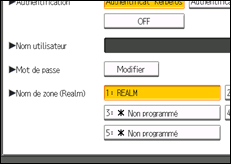
 Sélectionnez la Zone (realm).
Pour plus d'informations sur la programmation de la zone (Realm), voir Programmer la zone (Realm) .
.
 Appuyez sur [Test connexion].
Essayez d'accéder au serveur LDAP afin de vérifier si la connexion est correctement établie. Vérifiez que la connexion fonctionne conformément aux paramètres d'authentification.
 Appuyez sur [Sortie].
Si le test de connexion échoue, vérifiez vos paramètres, puis réessayez.
Cette fonction ne vérifie pas les critères de recherche ou la recherche de base.
 Appuyez sur [Suiv.].
 Appuyez sur [Modifier] sous « Nom ».
Vous pouvez saisir un attribut sous la forme d'un mot-clé de recherche classique. La fonction interroge le carnet d'adresses du serveur LDAP à partir de l'attribut saisi.
 Saisissez le nom, puis appuyez sur [OK].
 Appuyez sur [OK].
 Appuyez sur [Sortie].
 Appuyez sur la touche [Outils utilisateur].

