




Allgemeine Funktionen
Dieser Abschnitt erläutert das Anwenderprogramm im Menü Allgemeine Funktionen unter den Systemeinstellungen.
Anwendertext programmieren/ändern/löschen
Sie können Textphrasen registrieren, die Sie häufig beim Festlegen von Einstellungen verwenden, z.B. ".com" oder "Mit freundlichen Grüßen".
Sie können bis zu 40 Einträge registrieren.
Programmieren/Ändern
Drücken Sie die Taste [Anwenderprogramm].
Drücken Sie [Systemeinstellungen].
Stellen Sie sicher, dass [Allgemeine Funktionen] ausgewählt ist.
Drücken Sie [Anwendertext programmieren/ändern/löschen].
Überprüfen Sie, dass [Programmieren / Ändern] gewählt wurde.
Den zu ändernden Anwendertext wählen.
Um einen neuen Anwendertext zu programmieren, drücken Sie bitte die Taste [*Nicht programmiert].
Geben Sie den Anwendertext ein und drücken Sie dann [OK].
Geben Sie den Anwendertext mit bis zu 80 Zeichen ein.
Drücken Sie [Verlassen].
Drücken Sie die Taste [Anwenderprogramm].
Löschen
Drücken Sie die Taste [Anwenderprogramm].
Drücken Sie [Systemeinstellungen].
Stellen Sie sicher, dass [Allgemeine Funktionen] ausgewählt ist.
Drücken Sie [Anwendertext programmieren/ändern/löschen].
Drücken Sie [Löschen].
Den zu löschenden Anwendertext auswählen.
Drücken Sie [Ja].
Drücken Sie [Verlassen].
Drücken Sie die Taste [Anwenderprogramm].
Bedienfeldton
Der Bedienfeldton (akustisches Signal) ertönt, wenn eine Taste gedrückt wird.
Standardeinstellung: [Mittel]
Aufwärmmeldung
Sie können festlegen, ob ein akustisches Signal ertönen soll, wenn der Drucker nach Verlassen des Energiesparmodus bzw. nach Einschalten der Stromversorgung betriebsbereit ist.
Standard: [Ein]
Ist der Bedienfeldton auf [Aus] gesetzt, ertönt unabhängig von der Einstellung für die Aufwärmmeldung kein akustisches Signal.
Einstellung Bildschirmfarbe
Sie können die Bildschirmfarbe aus fünf Typen auswählen.
Standard: [Grau Typ]
Ausgabe: Drucker
Legen Sie eine Ablage für die Ausgabe der Dokumente fest.
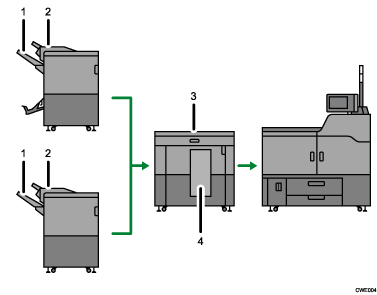
Finisher-Versatzablage
Obere Finisher-Ablage
Obere Staplerablage
Staplerablage
Standard: [Obere Finisher-Ablage]
Ausgabefach-Einstellungen
Multi-Job-Ausgabeverfahren an Stapler
Diese Einstellung wird nur angezeigt, wenn das Gerät über die Großraumablage verfügt.
Jobs stapeln
Jobs nicht stapeln
Standard: [Jobs stapeln]
Priorität Papiermagazin: Drucker
Legen Sie ein Magazin für die Papierzufuhr für die Druckausgabe fest.
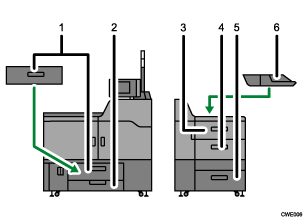
Magazin 1
Magazin 2
Magazin 3
Magazin 4
Magazin 5
Magazin 6
Standard: [Magazin 1]
Scroll-Taste
Sie können die Wiederholung eines Vorgangs aktivieren oder deaktivieren, wenn eine Taste im Display oder auf dem Bedienfeld kontinuierlich gedrückt wird.
Standardeinstellung: [Normal]
Systemstatus Anzeigezeit
Legen Sie fest, wie lange der Systemstatus angezeigt werden soll.
Standardeinstellung: [Ein], [15 Sekunde(n)]
Nach Auswahl von [Ein], können Sie eine Anzeigezeit zwischen 10 und 999 Sekunden einstellen.
Statusanzeige
Sie können einstellen, ob die Statusanzeige den Gerätestatus anzeigen soll oder nicht.
Standard: [Ein]
Z-Falz-Position
Wenn Sie die Z-Falzung festlegen, können Sie die Rückfalzposition in Schritten von 1 mm (0,04 Zoll) festlegen. Die Einstellungsbereiche für die Falzposition für jedes Papierformat sind unten aufgeführt:
A3: 2 - 25 mm (0,08 - 1,00 Zoll)
B4 JIS: 2 - 17 mm (0,08 - 0,68 Zoll)
A4: 2 - 17 mm (0,08 - 0,68 Zoll)
11 × 17: 2 - 20 mm (0,08 - 0,80 Zoll)
81/2 × 14: 2 - 17 mm (0,08 - 0,68 Zoll)
81/2 × 11: 2 - 17 mm (0,08 - 0,68 Zoll)
Sonstiges: 2 - 17 mm (0,08 - 0,68 Zoll)
Standard: [2 mm]/[0,08 Zoll]
Diese Einstellung wird nur angezeigt, wenn die Mehrfachfalz-Einheit installiert ist.
Einbruchfalz-Position
Wenn Sie den Einbruchfalz festlegen, stellen Sie die Falzposition in Schritten von 1 mm (0,04 Zoll) ein. Legen Sie diese Einstellung jeweils separat für Einblatt- und Mehrblattfalz fest. Sie können die Position zwischen  10 und
  10 mm. (0,40 und 0,40 Zoll) anpassen.
Standard: [0 mm]/[0,00 Zoll]
Diese Einstellung wird nur angezeigt, wenn die Mehrfachfalz-Einheit installiert ist.
Zickzackfalz-Position
Wenn Sie den Zickzackfalz festlegen, stellen Sie die Falzposition in Schritten von 1 mm (0,04 Zoll) ein. Legen Sie diese Einstellung für Einzelblattfalz fest. Der Mehrblattfalz kann nicht verwendet werden. Sie können die Position zwischen 10 und 10 mm. (0,40 und 0,40 Zoll) anpassen.
Standard: [4 mm]/[0,16 Zoll]
Diese Einstellung wird nur angezeigt, wenn die Mehrfachfalz-Einheit installiert ist.
Wickelfalz-Position
Wenn Sie den Wickelfalz festlegen, stellen Sie die Falzposition in Schritten von 1 mm (0,04 Zoll) ein. Legen Sie diese Einstellung jeweils separat für Einblatt- und Mehrblattfalz fest. Sie können die Position zwischen 2 and 7 mm (0,08 und 0,28 Zoll) anpassen.
Standard: [4 mm]/[0,16 Zoll]
Diese Einstellung wird nur angezeigt, wenn die Mehrfachfalz-Einheit installiert ist.
Doppelparallelfalz-Position
Wenn Sie den Doppelparallelfalz festlegen, stellen Sie die Falzposition in Schritten von 1 mm (0,04 Zoll) ein. Sie können die Position zwischen 10 und 10 mm. (0,40 und 0,40 Zoll) anpassen.
Standard: [0 mm]/[0,00 Zoll]
Diese Einstellung wird nur angezeigt, wenn die Mehrfachfalz-Einheit installiert ist.
Fensterfalz-Position
Wenn Sie den Fensterfalz festlegen, stellen Sie die Falzposition in Schritten von 1 mm (0,04 Zoll) ein. Sie können die Position zwischen 2 und 12 mm (0,08 und 0,48 Zoll) anpassen.
Standard: [4 mm]/[0,16 Zoll]
Diese Einstellung wird nur angezeigt, wenn die Mehrfachfalz-Einheit installiert ist.

Für weitere Informationen zum Zugriff auf die Systemeins. siehe Zugriff auf die Anwenderprogramme
 .
.

