




Smazání uživatelského papíru
Před vymazáním uživatelského papíru si ověřte, zda jej nikdo nemění pomocí aplikace Web Image Monitor nebo v tisk. ovladači (color controller).
Uživatelské papíry můžete zálohovat v knihovně uložených papírů. Podrobnosti o zálohování uživatelských papírů viz Ukládání uživatelských papírů do knihovny uložených papírů .
.
 Stiskněte tlačítko [Nastavení papíru].

Ovládací panel vašeho zařízení se může od vyobrazeného ovládacího panelu částečně lišit.
 Stiskněte [Uživatelský papír].
 Stiskněte [Smazat].
 Vyberte uživatelský papír, který chcete smazat.
Stiskněte [ Zpět] Nebo [
 Další] k procházení seznamu a vyhledání papíru, který chcete smazat.
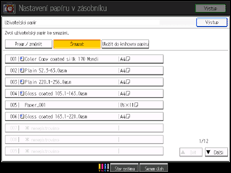
 Stiskněte tlačítko [Ano].
 Stiskněte [Výstup].
 Stiskněte tlačítko [Nastavení papíru].
Displej Nastavení zás. papíru můžete také zavřít stisknutím tlačítka [Výstup].

Uživatelský papír, který je v současnosti přiřazen k zásobníku papíru, nelze smazat.
Nemůžete vymazat uživatelský papír, které je používán tisk. ovladačem (color controller). Podrobnosti viz příručka k tisk. ovladači (color controllr).

