




Úprava uživatelského papíru
Před úpravou uživatelského papíru si ověřte, že jej nikdo nemění pomocí aplikace Web Image Monitor nebo v tisk. ovladači (color controller).
U uživatelského papíru, který je registrován v knihovně papíru, můžete změnit pouze nastavení položek "Název", "Formát papíru", "Použít duplex" a "Použít aut. výběr papíru".
 Stiskněte tlačítko [Nastavení papíru].

Ovládací panel vašeho zařízení se může od vyobrazeného ovládacího panelu částečně lišit.
 Stiskněte [Uživatelský papír].
 Zvolte uživatelský papír, jehož nastavení chcete upravit.
Stiskněte [ Zpět] nebo [
 Další] k prohlížení seznamu a vyhledání papíru, který chcete zvolit.
 Změňte nastavení.
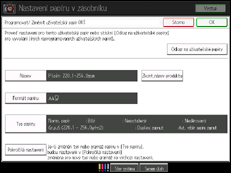
Pokud změníte nastavení typu nebo gramáže papíru a stiskněte [OK] na obrazovce Typ papíru, zobrazí se zpráva oznamující spuštění “Rozšířeného nastavení”. Pro použití změn pro typ nebo gramáž papíru zvolte [Změnit]. Pro zrušení nastavení zvolte [Neměnit].
 Stiskněte [OK].
 Stiskněte [Výstup].
 Stiskněte tlačítko [Nastavení papíru].
Displej Nastavení zás. papíru můžete také zavřít stisknutím tlačítka [Výstup].

Podrobnosti ohledně uživatelského nastavení papíru viz Nastavení uživatelského papíru
 .
.Uživatelský papír, který je přiřazen k zásobníku papíru nelze upravovat. Zrušte přiřazení, aby bylo možné jej upravit.
Ohledně podrobností pro "Pokročilá nastavení" kontaktujte správce zařízení.

