












 Příručky
 Obsah
Obsah Předchozí
 Další
Další


| | | |
| |||
| |||
| | | |
| PříručkyObsahPředchozíDalší | | |
Stiskněte tlačítko [Nástroje uživatele].
Stiskněte tlačítko [Systémová nastavení].
Stiskněte záložku [Nástroje správce].
Stiskněte tlačítko [ Další].
Stiskněte položku [Programovat/ Změnit / Smazat LDAP server].
Zkontrolujte, zda je vybráno [Progr./ změnit].
Vyberte server LDAP, který chcete naprogramovat nebo změnit.
Při programování serveru vyberte položku [*neregistrováno].
Stiskněte tlačítko [Změnit] pod položkou "Jméno".
Zadejte jméno a poté stiskněte tlačítko [OK].
Stiskněte tlačítko [Změnit] pod položkou "Název serveru".
Zadejte název serveru a poté stiskněte [OK].
Stiskněte tlačítko [Změnit] pod položkou "Základ pro hledání".
Vyberte kořenovou složku, ze které začne vyhledávání. Uživatelé registrovaní ve vybrané složce a jejích podsložkách budou patřit mezi vyhledávané cíle.
Zadejte základ pro hledání a poté stiskněte tlačítko [OK].
Je-li například cílem hledání obchodní oddělení společnosti ABC, zadejte "dc=obchodní oddělení, o=ABC". (V tomto případě je popis pro aktivní adresář. "dc" znamená organizační jednotku a "o" společnost.)
Podle prostředí serveru může být vyžadována registrace báze hledání. Pokud je registrace vyžadována, nespecifikovaná hledání povedou k chybě.
Zkontrolujte prostředí serveru a zadejte požadované specifikace.
Stiskněte tlačítko [Změnit] pod položkou "Č. portu".
Zadejte číslo portu pro komunikaci se serverem LDAP. Zadejte port, který odpovídá vašemu prostředí.
Pomocí číselných tlačítek zadejte číslo portu a poté stiskněte tlačítko [ ].
].
Je-li položka SSL nastavena na hodnotu [Zapnuto], číslo portu se automaticky změní na "636".
V části "Použít zabezp. připojení (SSL)" stiskněte tlačítko [Zapnuto].
Ke komunikaci se serverem LDAP použijte SSL.
Pro správnou funkci SSL musí server LDAP podporovat SSL.
Je-li položka SSL nastavena na hodnotu [Zapnuto], číslo portu se automaticky změní na "636".
Pokud SSL nepovolíte, může dojít k problémům se zabezpečením. SSL povolíte pomocí nastavení zařízení. Podrobnosti vám sdělí správce sítě.
Stiskněte tlačítko [Další].
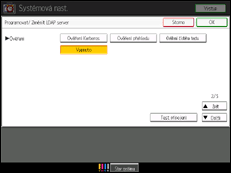
Vyberte metodu ověření.
Chcete-li provést žádost hledání na serveru LDAP, použijte pro ověření účet správce.
Nastavení ověření musí odpovídat nastavení ověření vašeho serveru. Před nastavením této tiskárny zkontrolujte nastavení serveru.
[Ověření přehledu] je k dispozici pouze u serveru LDAP verze 3.0.
Pokud vyberete položku [Ověření Cleartext], odešle se heslo do serveru LDAP, tak jak je, bez šifrování.
Pokud vyberete [Přehled ověření], odešle se heslo pomocí procesu šifrování, které zamezí tomu, aby hesla byla při přenosu na server LDAP odhalena.
Pokud vyberete [Ověření Kerberos], odešle se heslo pomocí procesu šifrování, které zamezí tomu, aby hesla byla odhalena při přenosu na server KDC, kde dochází k ověření.
Pokud vyberete položku [Vypnuto], pokračujte krokem 24.
Pokud vyberete možnost [Ověření přehledu] nebo [Ověření čistého textu], pokračujte kroky 19 a 22 a poté krokem 24.
Pokud vyberete [Ověření Kerberos], pokračujte kroky 19-23 a poté 24.
Stiskněte [Změnit] v části "Uživatelské jméno".
Pokud je jako nastavení ověřování vybráno [Ověření Kerberos], [Ověření přehledu] nebo [Ověření čistého textu], použijte název účtu a heslo správce. Nezadávejte jméno a heslo účtu správce, když používáte ověření pro každého jednotlivce nebo pro každé hledání.
Zadejte uživatelské jméno a poté stiskněte tlačítko [OK].
Postupy pro nastavení uživatelského jména se liší podle prostředí serveru. Před nastavením zkontrolujte prostředí serveru.
Příklad: název domény\uživatelské jméno, uživatelské jméno@název domény, CN=jméno, OU=název oddělení, DC=název serveru
Stiskněte tlačítko [Změnit] v části "Heslo".
Zadejte heslo a stiskněte [OK].
Uživatelské jméno a heslo se požadují pro ověření správce k přístupu na server LDAP.
Pokud vyberete položku [Přehled ověření] nebo [Ověření Čistý text], přejděte ke kroku 24.
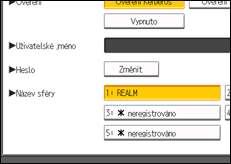
Vyberte sféru.
Podrobnosti ohledně programování sféry viz Programování sféry.
Stiskněte [Test připojení].
Získejte přístup k serveru LDAP, abyste zkontrolovali, zda je spojení funkční. Zkontrolujte, zda ověření funguje podle nastavení ověření.
Stiskněte [Výstup].
Pokud test připojení selže, zkontrolujte nastavení a zkuste to znovu.
Tato funkce nekontroluje podmínky hledání ani bázi hledání.
Stiskněte tlačítko [Další].
Stiskněte tlačítko [Změnit] pod položkou "Jméno".
Můžete zadat atribut jako typické klíčové slovo pro hledání. Pomocí zadaného atributu tato funkce prohledá adresář serveru LDAP.
Zadejte jméno a poté stiskněte tlačítko [OK].
Stiskněte [OK].
Stiskněte [Výstup].
Stiskněte tlačítko [Nástroje uživatele].
 |
 | Copyright (C) 2011-2014 |
