




LDAP Kimlik Doğrulaması
Adres Defterinde kayıtlı her kullanıcının LDAP sunucusuna erişirken kullanması için bir oturum açma kullanıcı adı ve oturum açma parolası kaydedebilirsiniz.
LDAP sunucusunun kullanılabilmesi için önceden programlanması gerekir. Ayrıntılar için bkz., LDAP sunucusunu programlama .
.

"LDAP Kiml.Doğr." için [Belirtmeyin] seçildiğinde Yönetici Araçları'nın Program / Değiştir / LDAP Sunucusunu Sil ayarlarında belirlediğiniz kullanıcı adı ve parola geçerli olur. Ayrıntılar için bkz., LDAP sunucusunu programlama
.Kullanıcı kimlik doğrulaması belirtildiyse yöneticinizle bağlantı kurun.
 [Kullanıcı Araçları] tuşuna basın.
 [Sistem Ayarları] tuşuna basın.
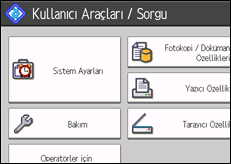
 [Yönetici Araçları] öğesine basın.
 [Adres Defteri Yönetimi] tuşuna basın.
 [Programla / Değiştir] öğesinin seçili olduğundan emin olun.
 Kaydetmek istediğiniz adı tıklatın veya sayı tuşlarını kullanarak kayıtlı numarayı girin.
Kayıtlı ada, kullanıcı koduna, e-posta adresine veya klasör adına göre arama yapabilirsiniz.
 [Kiml.dğr.Bilgisi]'ne basın, ve sonra [
 Sonraki]'ne basın.
 "LDAP Kiml.Doğr." altında [Diğ.Kim.Doğ.Bil.Belirtin] öğesine basın.
 "Oturum Açma Kullanıcı Adı" altında [Değiştir] seçeneğine basın.
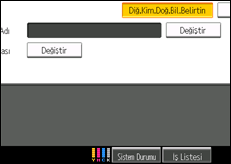
 Oturum açma kullanıcı adını girip ardından [OK] tuşuna basın.
 "Oturum Açma Parolası" altında [Değiştir] seçeneğine basın.
 Parolayı girin ve ardından [OK] tuşuna basın.
 Onaylamak için parolayı yeniden girin ve [OK] tuşuna basın.
 [OK] öğesine basın.
 [Çıkış] tuşuna basın.
 [Kullanıcı Araçları] tuşuna basın.

Ad kaydetme için bkz. Adların Kaydedilmesi
.Kullanıcı adı için en fazla 128 karakter kullanabilirsiniz.
Şifre için en fazla 128 karakter kullanabilirsiniz.

