




Damga Yazısı
Kopyalara en fazla 64 harfe kadar yazı damgalayabilirsiniz.
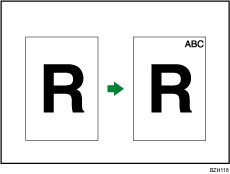
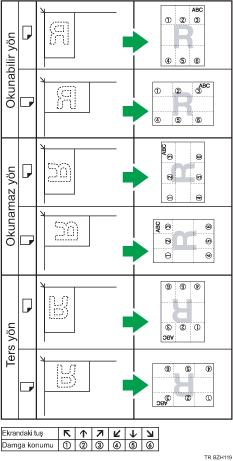
Damga konumu ve orijinal yönü
Damga konumları orijinalleri yerleştirdiğiniz yöne göre farklılık gösterir.
 [Damga] öğesine basın.
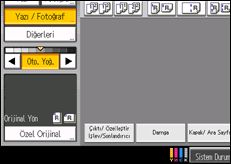
 [Damga Yazısı] tuşuna basın.
 [Yazıyı Değiştir] tuşuna basın.
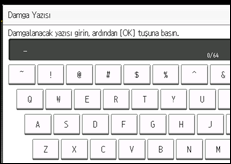
 Damga yazısını girip ardından [OK] tuşuna basın.
Damga rengi ve konumunu değiştirebilirsiniz.
 Yazdırma sayfasını seçmek için [Tüm Sayfalar] veya [Sadece 1. Sayfa] öğesine basın.
 Tüm ayarları yaptıktan sonra, [OK] öğesine basın.
 [OK] öğesine basın.

Varsayılan renk siyahtır.
Tam Renkli seçildiğinde, tam renkli renk sayacı "1" derecelik adımlarla ilerleyecektir.
Ana güç kapatılırsa yazı silinir. Yazılan yazıyı kaydetmek için yazıyı bir programa kaydedebilirsiniz. Program hakkında ayrıntılar için bkz. Sıkça Kullanılan İşlevleri Kaydetmek
 .
.Kullanıcı Araçları bölümünde Damga altında Damga Yazısı için ayarları değiştirebilirsiniz. Damga hakkında ayrıntılar için, bkz. Damga
.Damga konumuna bağlı olarak, yazının kısımları kopyalanmayabilir.

