




Kullanıcı Damgası
Taranan bir görüntüyü damga olarak kopyalar.
Sık kullandığınız harf ve görüntüler kaydedilebilir.
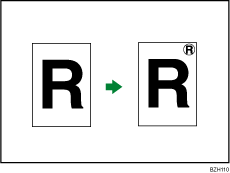

Bu işlevi kullanmadan önce, bir kullanıcı damgası kaydetmeniz gerekmektedir. Ayrıntılar için bkz., Kullanıcı damgasını kaydetmek
 .
.Her seferinde yalnızca bir mesaj damgalanabilir.
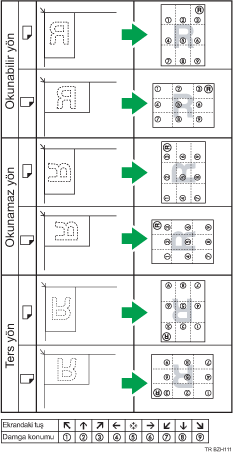
Damga konumu ve orijinal yönü
Kullanıcı damga konumları orijinallerinizi yerleştirdiğiniz yöne göre farklılık gösterir.
 [Damga] öğesine basın.
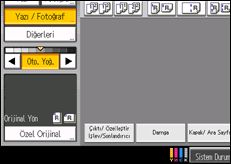
 [Kullanıcı Damgası] öğesine basın.
 Gerekli damgayı seçin.
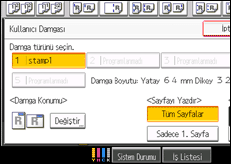
Damga rengi ve konumunu değiştirebilirsiniz.
 Yazdırma sayfasını seçmek için [Tüm Sayfalar] veya [Sadece 1. Sayfa] öğesine basın.
 Tüm ayarları yaptıktan sonra, [OK] öğesine basın.
 [OK] öğesine basın.

Tam Renkli seçildiğinde, tam renkli renk sayacı "1" derecelik adımlarla ilerleyecektir.
Varsayılan kullanıcı damga rengi siyahtır.
Kullanıcı Araçları'nda Damga altında Kullanıcı Damgası için ayarları değiştirebilirsiniz. Damga hakkında ayrıntılar için, bkz. Damga
.

