




Rengi Dönüştür
Orijinaldeki belirli bir rengi başka bir renge değiştirerek kopyalama.

Aynı anda en fazla dört renk dönüştürülebilir.
Bu işlevi kullanmak için [Tam Renkli] seçeneği seçilmelidir.
Başka bir renk modu seçiliyse, [Rengi Dönüştür] öğesini seçemezsiniz.
 [Tam Renkli] tuşuna basın.
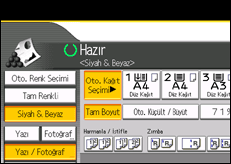
 [Düzenle / Renkli] tuşuna basın.
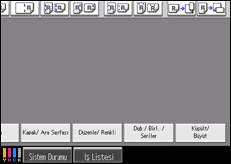
 [Renkli] tuşuna basıp ardından [Rengi Dönüştür] öğesine tıklayın.
 [Dönüşüm 1] ile [Dönüşüm 4] arasında bir öğe seçin.
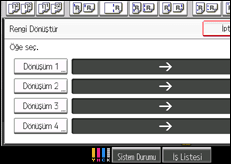
 Dönüştürülecek rengi seçin.
 Yeni rengi seçin.
Rengin yoğunluğunu dört adımda ayarlayabilirsiniz.
Kullanıcı rengini seçmek için [Kullanıcı Rengi] öğesine basıp ardından rengi seçin.
İki veya daha fazla rengi değiştirmek için adımlar 4 ila 6'yı tekrar edin.
 Dönüştürülecek bütün renkleri seçtikten sonra üç defa [OK] tuşuna basın.
 Orijinalleri yerleştirin, ve ardından [Başla] tuşuna basın.

Dönüştürülecek rengin genişliği beş düzeyde ayarlanabilir. Rengin genişliği Kullanıcı Araçları'ndaki Renk Hassasiyeti altında [Geniş]'e ayarlanırsa ve kırmızı belirtilirse, turuncu ve mora yakın renkler dönüştürülecektir. Ayarı değiştirebilirsiniz. Renk Hassasiyeti ile ilgili ayrıntılar için bkz. Renkli Görüntüyü Ayarla
 .
.Dönüştürülen rengi değiştirmek için, [Dönüşüm 1] ila [Dönüşüm 4] tuşuna basıp ardından seçimi yeniden yapın.
Tam renkli sayacı "1" derecelik adımlarla ilerleyecektir.
Renk işlevleriyle yapabileceklerinizin örnekleri için bkz. Bu Makine İle Yapabilecekleriniz <Renk İşlevleri/Renk Ayarları>
.

