




Zımba
Her bir kopya seti birlikte zımbalanabilir.
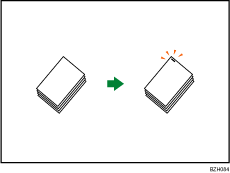

Kitapçık sonlandırıcıdaki ortadan zımbalama seti için zımba kartuşuna sahip olmadan zımbalamayı seçerseniz, kağıt sıkışması olabilir. Zımba kartuşunu ayarladığınızdan emin olun.
Orijinal yön ve zımbalama konumu
Tüm orijinalleri, normal olarak okunabilecekleri yönde ADF'ye yerleştirin. Orijinali şaryo camı üzerine yerleştirirken, yönünü değiştirmeyin, fakat orijinal yüzünü aşağı yönde ayarlayın.
Orijinali yerleştirdiğiniz yön ile zımbalama konumları arasındaki ilişki aşağıdaki gibidir:
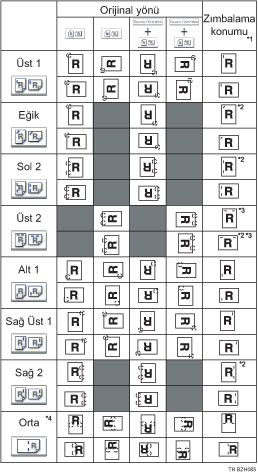
*1 Yukarıdaki tabloda zımba konumu gösterilmektedir. Kağıdın yönü çıkartma yönünü işaret etmez.
*2 Bu konumda aşağıdaki kağıt boyutlarına kopyalama yapamazsınız: A3, B4 JIS, 11 × 17, 81/2 × 14, 8 × 13, 81/2 × 13, 81/4 × 13
*3 Bu konumda zımbalama istiyorsanız, Orijinal Yönü'nde okunamayan yönü seçin ve ardından Üst 2'yi seçin.
*4 Booklet Finisher SR5040 kurulmuş ise, zımba konumu olarak Orta'yı seçebilirsiniz.
 [Çıktı/Özelleştir İşlev/Sonlandırıcı] tuşuna basın.
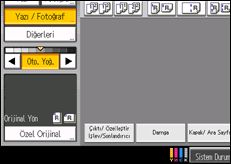
 [Sonlandırıcı] tuşuna basın.
 Zımba konumunu seçin.
Zımbalama konumu seçerken, Harmanla otomatik olarak seçilir.
 [OK] öğesine basın.
 Sayı tuşlarıyla çekilecek kopya sayısını girin.
 Orijinalleri yerleştirin, ve ardından [Başla] tuşuna basın.

Kullanıcı Araçları bölümünde Giriş / Çıkış altında başlangıç ekranında gösterilen zımba konumlarını değiştirilebilirsiniz. Ayrıca, [Sonlandırıcı] sekmesinde zımba pozisyonlarını kaydedebilirsiniz. Başlangıç ekranında görüntülenmeyen bir zımba pozisyonu seçerseniz, bu ayarlardan birini belirtmeniz gerekebilir. Ayrıntılar için bkz., Giriş / Çıkış
 .
.Hangi kağıt boyutları ve ağırlıklarının zımbalanabildiği hakkında ayrıntılar için, bkz. Makine Hakkında.
Kopya sayısı kaset kapasitesini aştığı zaman kopyalama durur. Eğer bu olursa, kopyalamayı yeniden başlatmak için kasetten kopyaları çıkartın. Çıkış tepsisinin alabildiği kopya sayısı hakkında ayrıntılar için, bkz. Makine Hakkında.
Şaryo camı üzerine bir orijinal yerleştirirken, kopyalanacak ilk sayfayla başlayın. Orijinalleri ADF'ye yerleştirirken, ilk sayfa üstte olacak şekilde ayarlayın.
Orijinalleri şaryo camı veya Toplu modunu kullanarak ADF üzerine yerleştirirken, tüm orijinaller tarandıktan sonra [
 ] tuşuna basın.
Eğer Zımba: Orta'yı belirtirseniz, Dergi işlevini belirtmeniz gerekir. Dergi ile ilgili ayrıntılar için bkz. Kitapçık/Dergi
.Aşağıdaki kağıt türleri zımbalanamaz:
Zarf
OHP asetatları
Yarı Saydam kağıt
Ayraçlı kağıt
Etiket kağıdı (yapışkan etiketler)
Kıvrılmış kağıt
Düşük sertlikte kağıt
Kopyalama sırasında hafızası dolarsa veya kopya sayısı zımbanın kapasitesini aşarsa, makinenin nasıl tepki vereceğini belirtebilirsiniz:
Kopyaları, zımbalanabilecek sayfa sayısında kopyaya böler
Zımbalama işini iptal eder
Sol 2, Üst 2, veya Yan Eği seçeneklerini 2 Orijinal veya 8 Orijinal 1 Tarafı Birleş., veya 4 Orijinal veya 16 Orijinal 2 Tarafı Birleş. belirtmek için:
 paper for
  orientation originals and specify paper for yönlü orjinalleri seçin.
Sol 2, Üst 2, veya Yan Eğim seçeneklerini Çift Kopya ile birlikte belirtmek için:
kağıdını yönlü orijinaller ve kağıdı yönlü orijinaller için belirtin.ADF'ye farklı boyutlarda orijinaller yerleştirseniz dahi, Karışık Boyutlar modu ve Oto.Kağıt Seçimi işlevi kullanılarak uygun boyutta kopya kağıdı otomatik olarak seçilebilir ve zımbalanabilir. Kağıt kasetlerine kullanmak istediğiniz kağıtları önceden yükleyin. Karışık Boyutlar modu kullanılarak zımbalanabilen kağıt boyutları şunlardır:
A3
ve A4B4 JIS
ve B5 JIS11 × 17
ve 81/2 × 11
B4 JIS
, 81/2 × 14 veya daha büyük kağıt boyutlarında zımbalama yaparken, sonlandırıcı tepsisinin kağıt destek plakasını mutlaka uzatın.Kopyalama sırasında zımbalama konumlarını değiştiremezsiniz.
Orijinal görüntü döndürüldüğünde, zımba yönü 90 derece değişir.
Döndürülebilen azami orijinal görüntü boyutu A4'tür.
Yan Eğim, Sol 2 veya Üst 2'yi Kombine, Çift Kopya veya Oto.Küçült / Büyüt işleviyle birlikte kullanırken, yerleştirdiğiniz orijinallerin ve kağıdın yönüne bağlı olarak “Orij. Ve kağıt yönü Zımba modu için uyuşmadı. Zımba modu.ipt.edin veya kstteki.kğt.yönü.dğştrn.” mesajı çıkabilir. Bu durumda, kağıt yönünü değiştirin.
Üst ve Alt seçildiğinde ve orijinalle aynı yönde olan kağıt yüklenmediğinde, görüntü döndürülür ve aynı boyut ve yöndeki kağıt seçilir.
Sol 2, veya Üst 2 seçildiğinde, görüntüleri uygun biçimde döndürmek için aşağıdaki ayarlar yararlıdır:
Oto. Küçült/Büyüt veya Oto. Kağıt Seçimi
“Kullanıcı Araçları”nda “Oto.Kaset Değiştirme”deki Görüntü Döndürmeyle.
Dergi işlevi için Orta seçeneğini seçerseniz, makine kağıdı zımbalar ve kitap gibi katlayıp ardından kağıdı katlanmış olarak çıkarır.

