












 Handböcker
 Innehåll
 Föregående
 Nästa
Nästa


| | | |
| |||
| |||
| | | |
| HandböckerInnehållFöregåendeNästa | | |
I det här avsnittet beskrivs hur man kontrollerar maskinens systemstatus.
Underhållsinfo
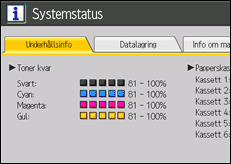
Du kan kontrollera följande under [Underhållsinfo]:
[Toner kvar]
Visar mängden toner som finns kvar.
[Inga häftklamrar]
Visar om det finns häftklamrar kvar.
[Häftuppsamlaren är full]
Visar om häftklammeruppsamlaren är full.
[Hålslagsuppsaml. är full]
Visar om hålslagsuppsamlaren är full.
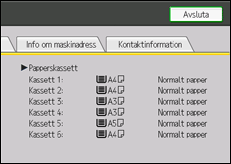
[Papperskassett]
Visar papperstypen och formatet som är placerat i papperskassetterna.
[Utmatningsfack fullt]
Visar när utmatningsfacket är fullt.
[Pappersstopp]
Visar status och lösningar för felmatat papper.
[Felmatat original]
Visar tillstånd och lösningar för felmatade original.
[Lucka öppen]
Visar vilken lucka som är öppen.
Datalagring
Du kan kontrollera följande under [Datalagring]:
[Hårddisk, återstående minne]
Visar mängden ledigt minne på hårddisken.
[Hårddiskfil(er)]
Visar det totala antalet jobb som är lagrade på hårddisken.
[Status, minnesradering]
Visar status för data i minnet.
Info om maskinadress
Du kan kontrollera följande poster under [Info om maskinadress]:
[Maskinens IPv4-adress]
Visar maskinens IPv4-adress.
[Maskinens IPv6-adress]
Visar maskinens IPv6-adress.
[Manuell konfigurationsadress] visar den IPv6-adress som konfigurerats manuellt.
Kontaktinformation
Du kan kontrollera följande under [Kontaktinformation]:
[Maskinreparationer]
Visar maskinnumret och kontaktnumret som krävs för service.
[Försäljningsrepresentant]
Visar försäljningsrepresentantens telefonnummer.
[Beställa tillbehör]
Visar kontaktnumret för beställning av förbrukningsmaterial.
[Tillbehör, detaljer]
Visar typerna av toner, häftklammer och andra förbrukningsmaterial för maskinen.
I displayen trycker du på [Systemstatus].
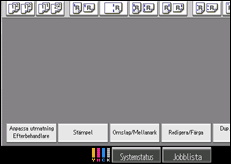
Tryck på respektive flik och kontrollera sedan innehållet.
När du har kontrollerat informationen trycker du på [Avsluta].

[Inga häftklamrar], [Häftuppsamlaren är full], [Hålslagsuppsaml. är full], [Utmatningsfack fullt], [Pappersstopp], [Felmatat original] och [Lucka öppen] visas endast på fliken [Underhållsinfo] när dessa fel uppstår.
Beroende på säkerhetsinställningarna kan det hända att fliken [Info om maskinadress] inte visas.
För mer information om att hitta och korrigera pappersstopp, se Ta bort papper som fastnat.
 |
 | Copyright (C) 2011-2014 |
