




Automatisk färgkalibrering
I det här avsnittet går vi igenom den automatiska färgkalibreringen.
Om en viss färg är stark eller om färgen på kopian skiljer sig från originalets, ska du justera balansen mellan gult, magenta, cyan och svart.
 Tryck på [Användarverktyg].
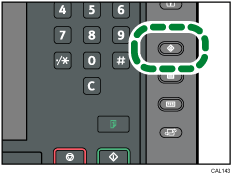
 Tryck på [Underhåll].
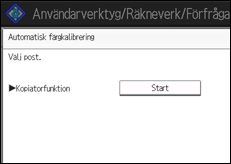
 Tryck på [Auto färgkalibrering].
 Tryck på [Start].
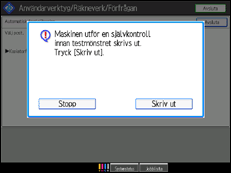
 Tryck på [Skriv ut].
Ett testmönster skrivs ut.
 Placera provmönstret på originalglaset och tryck sedan på [Börja skanna].
Bilden korrigeras när “Skannar... Var god vänta.” försvinner.

Testmönstret kommer inte att läsas om det läggs i den automatiska dokumentmataren.
Testmönstret skrivs ut på ett A4
 , 81/2"
  11"-ark. Om A4 eller 81/2" 11" inte är tillgängligt, kommer B4 JIS
 , A3 eller 11" 17" att användas. Kontrollera pappret som finns i kassetten.
Placera provmönstret på följande sätt:
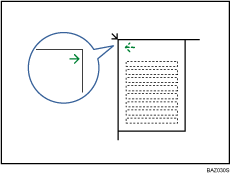
Var noga med att placera testmönstret på originalglaset och sedan lägga 2-3 vita ark i samma format som testmönstret ovanpå testmönstret.


