




Grundläggande funktioner för att lagra skannade filer
 Kontrollera att inga föregående inställningar är kvar.
Om en tidigare inställning kvarstår, tryck på [Nollställ].
 Placera original.
 Tryck på [Lagra fil].
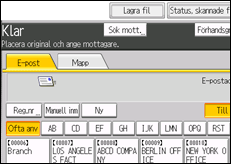
 Tryck på [Lagra till HDD].
 Vid behov ange filinformation, t.ex. [Användarnamn], [Filnamn] och [Lösenord].
För mer information, se Ange filinformation för en lagrad fil .
.
 Tryck på [OK].
 Vid behov, tryck på [Skaninställningar] för att ange skannerinställningar, t.ex. upplösning och skanningsformat.
För mer information, se Olika skannerinställningar.
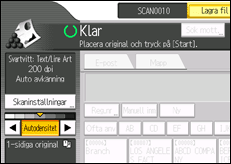
 Vid behov, ange skanningsdensiteten.
För mer information, se Justera bilddensitet.
 Vid behov, tryck på [Originalmatning] för att ange inställningar, t.ex. originalets riktning.
För mer information, se Ställa in typ av originalmatning.
 Tryck på [Start].

Beroende på säkerhetsinställningen kan eventuellt [Rättigheter] visas istället för [Användarnamn]. För mer information om [Rättigheter], ta kontakt med administratören.
Genom att trycka på [Lagra till HDD + sänd] kan du lagra och skicka skannade filer samtidigt. För mer information, se Samtidig lagring och sändning med e-post
och Lagra och sänd samtidigt med Skanna till mapp.Du kan inte trycka på [Lagra fil] om:
"PDF" har valts som filtyp och säkerhet används
Högkomprimerad PDF har valts som filtyp
Du kan inte ange [Lagra till HDD] om:
en mottagare är angiven
[Förhandsgranskning] är vald
När de skannade filerna har lagrats kommer filinformationsfälten raderas automatiskt. Om du vill spara informationen i dessa fält, kontakta din lokala återförsäljare.

