











 Handböcker
 Innehåll
 Föregående
 Nästa
Nästa


| | | |
| |||
| |||
| | | |
| HandböckerInnehållFöregåendeNästa | | |
Tryck på [Användarverktyg].
Tryck på [Systeminställningar].
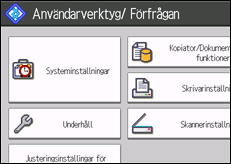
Tryck på [Admin.verktyg].
Tryck på [Hantera adressboken].
Kontrollera att [Programmera/Ändra] är valt.
Välj det namn vars mapp du vill registrera.
Tryck på namntangenten eller ange det registrerade numret med siffertangenterna.
Tryck på [Aut.info] och sedan på [ Nästa].
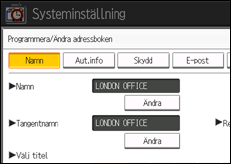
Tryck på [Ange annan autent.info] på den högra sidan av "Mappautentisering".
När [Ange inte] är valt gäller det SMB-användarnamn och SMB-lösenord som du har angett i "Standardanvändarnamn/Lösenord (Skicka)" i inställningarna för Filöverföring. För mer information, se Filöverföring.
Tryck på [Ändra] under "Användarnamn".
Ange inloggningsnamnet för mottagardatorn och tryck på [OK].
Tryck på [Ändra] under "Lösenord".
Ange lösenordet till mottagardatorn och tryck sedan på [OK].
Bekräfta lösenordet genom att ange det på nytt och tryck på [OK].
Tryck på [Mapp].
Kontrollera att [SMB] är valt.
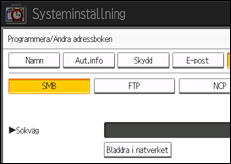
Tryck på [Ändra] eller [Bläddra i nätverket] och ange mappen.
Ange en mapp genom att skriva sökvägen till den manuellt eller sök i nätverket.
För mer informaion om att ange sökväg manuellt, se Hitta SMB-mappen manuellt.
För mer information om att ange sökväg genom att bläddra i nätverket, se Hitta SMB-mappen med hjälp av Bläddra i nätverket.
Tryck på [Anslutningstest] för att kontrollera att sökvägen är korrekt.
Tryck på [Avsluta].
Kontrollera inställningarna om anslutningstestet misslyckas och prova sedan på nytt.
Tryck på [OK].
Tryck på [Avsluta].
Tryck på [Användarverktyg].

För att registrera namn, se Registrera namn.
Du kan ange upp till 64 tecken för användarnamnet.
Lösenordet får bestå av upp till 64 tecken.
Du kan skriva in en sökväg med upp till 128 tecken.
Kontrollera inställningarna om anslutningstestet misslyckas och prova sedan på nytt.
Om en säkerhetsrelaterad tjänst, exempelvis en brandvägg är aktiverad på din dator kanske du inte kan skicka skannade filer till mappar. Om det händer, undanta NetBIOS eller maskinens IP-adress från brandväggsskyddet. För information om att ange inställningen, se Windows hjälp eller kontakta programvarans återförsäljare, exempelvis för brandväggen.
Om användarautentisering har angivits, kontakta din administratör.
Om du vill registrera en FTP-mapp, se Registrera en FTP-mapp.
Om du vill registrera en NCP-mapp, se Registrera en NCP-mapp.
 |
 | Copyright (C) 2011 |
