




Ändra en användarkod

Även om du ändrar en användarkod kommer värdet i räkneverket inte att rensas.
 Tryck på [Användarverktyg].
 Tryck på [Systeminställningar].
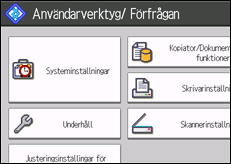
 Tryck på [Admin.verktyg].
 Tryck på [Hantera adressboken].
 Kontrollera att [Programmera/Ändra] är valt.
 Välj den användare vars användarkod du vill ändra.
Tryck på namntangenten eller ange det registrerade numret med siffertangenterna.
Du kan söka på registrerat namn, användarkod, e-postadress eller mappnamn.
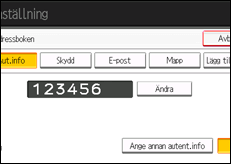
 Tryck på [Aut.info].
 Tryck på [Ändra] och ange den nya användarkoden med hjälp av siffertangenterna.
 Tryck på [
 ].
].
 Om du vill ändra tillgängliga funktioner, tryck två gånger på [
 Nästa].
 Tryck på knappen för att välja de funktioner som ska aktiveras.
Funktionen aktiveras när du trycker på knappen och den markeras.
 Tryck på [OK].
 Tryck på [Avsluta].
 Tryck på [Användarverktyg].

För att ändra namn, tangentnamn och rubrik, se Registrera namn
 .
.

