




Skriva ut lagrade dokument
Web Image Monitor gör det möjligt för dig att skriva ut dokument som är lagrade på Dokumentservern från din dator.
 Välj det dokument som ska skrivas ut.
Om ett lösenord är inställt, ange det och tryck på [OK].
 Vid utskrift av två eller fler dokument samtidigt, upprepa steg 1.
Upp till 30 dokument kan skrivas ut.
 När du anger villkor för utskrift, tryck på [Till utskriftsbilden].
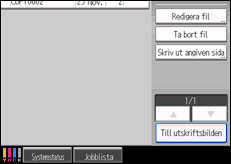
Skärmen för utskriftsvillkor visas. Användarnamn, filnamn och utskriftsordning för dokumentet kommer att visas.
 Ange antal kopior med siffertangenterna.
Det maximala antalet kopior som kan ställas in är 9999.
 Tryck på [Start].

Du kan söka efter måldokumentet med [Användarnamn] eller [Filnamn] på skärmens vänstra sida.
Du kan sortera dokumenten efter användarnamn, filnamn eller datum då de skapades. Tryck på den post som ska användas för sortering högst upp på listan.
Vissa av de valda dokumenten kanske inte skrivs ut på grund av skillnader i storlek och upplösning.
Vid ändring av utskriftsordning, ångra den som är markerad och ange ny ordning.
Om du trycker på [Nollställ] avbryts alla val.
Genom att trycka på [Ordning] visas de valda dokumenten i utskriftsordning.
Funktionerna kopiering och utskrift innehåller de angivna villkoren för utskrift efter att förloppet är avslutat och tillämpar dem vid nästa utskrift.
Om två eller fler dokument har angivits lagras utskriftsvillkoren för det första dokumentet men inte till de följande dokumenten.
Följande inställningar finns tillgängliga för utskriftsvillkor. För respektive utskriftsresultat, se "Grundläggande Kopiering" och "Avancerad Kopiering".
Papperskassett
Antal utskrifter
2-sidig/bok (enkelsidig utskrift, 2-sidig utskrift, Ange duplexsidor, Häfte, Broschyr)
Redigera (Marginaljust., 3 kanter utfallande, Dubbla kopior, Mitten-/hörnpos.)
Omslag/Mellanark (Främre omslag, Bakre omslag, Skiljeark/kapitel, Mellanark)
Sortera/Stackning
Utmatning/Efterbeh. (Utmatning, Efterbehandl., Vikning)
Stämpel (Förinställd stämpel, Användarstämpel, Datumstämpel, Sidnumrering, Stämpeltext)
Med hörnfunktionen kan du flytta utskriftsbilden till hörnet eller mitten av kopieringspappret.
Om du skriver ut två eller fler kopior och väljer sorteringsfunktionen, kan du kontrollera resultatet genom att skriva ut endast en kopia.
Vid utskrift av två eller fler dokument samtidigt så kan du skriva ut dem som enskilt kontinuerligt dokument genom att ange ordningsföljd för utskrift.
Vid utskrift av två eller fler dokument samtidigt så tillämpas utskriftsvillkoren som är inställda för första dokumentet även på återstående dokument.
När två eller flera dokument är valda, tryck på [
 ] [
] [ ] för att bekräfta användarnamn, dokumentnamn och utskriftsordning för dokumentet.
Genom att trycka på [Fillista] återställs dokumentvalskärmen.
Du kan ändra det maximala antalet utskrifter under Max. kopieantal i Användarverktyg. För mer information om Max. kopieantal, se Allmänna funktioner
 .
.Med Web Image Monitor kan du skriva ut ett dokument som finns lagrat på Dokumentservern från din dator. För information om hur du startar Web Image Monitor, se Visa lagrade dokument med Web Image Monitor
.

