




Häfte/Broschyr
Kopierar två eller fler original i sidnummerordning.
I följande tabell visas pappersformaten för Bok  2-sidigt när reproduktionsgraden är 100%:
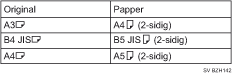
Det finns sex typer av Häfte/Broschyr.
1-sidigt Häfte
Gör kopior i sidordning för ett vikt häfte enligt illustration.
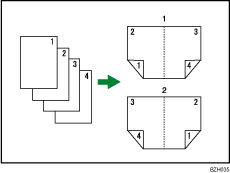
Vänsterbläddring
Högerbläddring
2-sidigt Häfte
Gör 2-sidiga original till kopior i sidordning för ett vikt häfte enligt illustration.
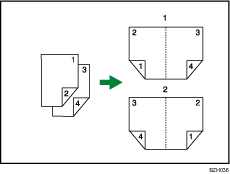
Vänsterbläddring
Högerbläddring
1-sidigt Broschyr
Kopierar två eller fler original för att göra kopior i sidordning när de viks och buntas.
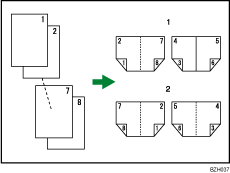
Vänsterbläddring
Högerbläddring
2-sidigt Broschyr
Kopierar två eller fler original dubbelsidigt för att göra kopior i sidordning när de viks och staplas.
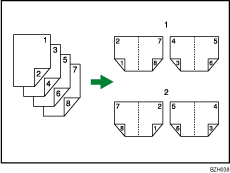
Vänsterbläddring
Högerbläddring
Bok 2-sidigt
Kopierar ett tvåsidigt uppslag av ett original på ett ark med en originalsida på vardera sida av arket.
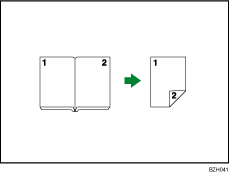
Frams&baks 2-sid.
Kopierar varje 2-sidesuppslagsoriginal som det är till båda sidorna av arket.
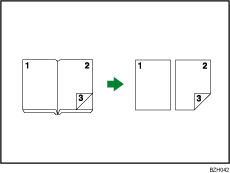
Hur kopior viks och viks upp för att skapa ett häfte
Vik en kopia längs mittlinjen och öppna.
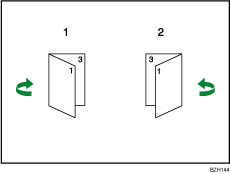
Vänsterbläddring
Högerbläddring
Hur kopior viks och viks upp för att skapa en broschyr
Vik och stapla kopior för att göra en broschyr, och öppna.
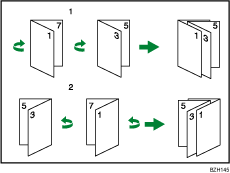
Vänsterbläddring
Högerbläddring
 Tryck på [Dup./Kombin./Serie].
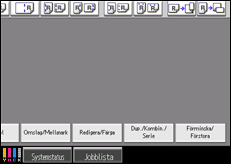
 Tryck på [Bok].
 Välj en boktyp separat för originalet ([1-sidigt] eller [2-sidigt]) och kopian ([Häfte] eller [Broschyr]), eller välj en boktyp från [Bok 2-sidig] och [Frams&baks 2-sid.].
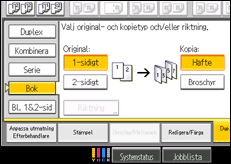
Om du angav [2-sidigt] för originalet, [Bok 2-sidig] eller [Frams&baks 2-sid.] kan du ange riktningen för original eller kopior.
 Tryck på [OK].
 Välj pappersformat.

När du placerar original på originalglaset eller i dokumentmataren i buntläge, tryck på [
 ] efter att alla original har skannats.
I läget Häfte eller Broschyr ställer maskinen automatiskt in reproduktionsgrad för att passa pappersformatet och kopierar originalen tillsammans på pappret.
Standardinställningen avseende riktning för Häfte och Broschyr är [Vänsterbläddring]. Du kan ändra standardinställningen under Riktning: Häfte, Broschyr i Användarverktyg. För mer information, se Redigera
 .
.Maskinen ställer automatiskt in reproduktionsgraden för att passa pappersformatet och kopierar originalen tillsammans på pappret.
Maskinen väljer reproduktionsgrader mellan 25
 400%.
400%.Om den beräknade proportionen ligger under minimum justeras den automatiskt så att den ligger inom det tillgängliga intervallet. Med vissa proportioner kan det hända att delar av bilden inte blir kopierade.
Om originalens riktning är en annan än kopieringspapprets så kommer maskinen automatiskt att rotera bilden med 90° för att kopiera korrekt.
Du kan inte kopiera original med olika format och riktning.
Om antalet original som skannats är mindre än en multipel av 4, lämnas den sista kopiesidan blank.
I läget Broschyr kan kopieringen ta lite tid när originalen väl har skannats.
Om Booklet Finisher SR5040 är installerad och du väljer Häftning: Mitten i Broschyr-läget kommer maskinen att häfta och vika pappret i mitten och sedan mata ut pappret vikt.

