




Radera inom
Använd den här funktionen för att kopiera original medan ett angivet område raderas.
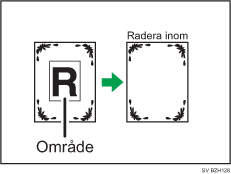
För att ange området som du vill radera måste du definiera positionerna där maskinen startar att skanna (X1, Y1) och var den slutar att skanna (X2, Y2) på originalet. Mät området som ska anges innan du matar in områdesinställningarna.
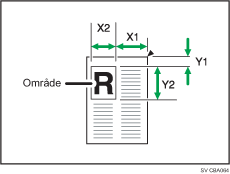
X1, X2: 0  432 mm (0 17 tum)
Y1, Y2: 0 432 mm (0 17 tum)
 Tryck på [Redigera/Färg].
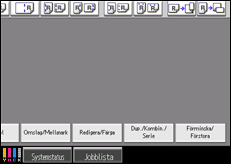
 Tryck på [Radera].
 Välj ett av områdena från [Radera inom 1] till [Radera inom 5].
 Skriv in längden för [X1] med siffertangenterna och tryck på [
 ].
].
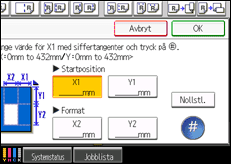
 Skriv in längden för [Y1] med siffertangenterna och tryck på [].
 Skriv in längden för [X2] med siffertangenterna och tryck på [].
 Skriv in längden för [Y2] med siffertangenterna och tryck på [].
Om du vill radera bilden på originalets baksida, tryck på [2-sidig inställning] följt av [Baksida].
Du kan radera bilden på baksidan när du kopierar 2-sidiga original.
 Tryck på [OK].
 För att ange flera områden, välj område 1 till 5 och upprepa steg 4 till 8.
 Tryck på [OK].

För att ändra det värde du angav, tryck på den tangent som du vill ändra och skriv sedan in ett nytt värde.
Du kan ange upp till fem områden.

