




Välja originaltyp
Välj en originaltyp som passar dina original.
Det finns nio originaltyper tillgängliga:
Text
För original som innehåller mestadels text eller tecken.
Foto
För fotografier eller bilder.
Glansigt foto: Använd vid kopiering av framkallade fotografier
Tryckt foto: Använd vid kopiering av fotografier eller bilder som är tryckta på papper (t.ex. broschyrer)
Kopierat foto: Använd vid kopiering av kopior eller original genererade av färgkopiatorer
Text/Foto
För original som innehåller både text och fotografier eller bilder.
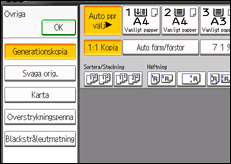
Generationskopia
För original som är kopierade. Kopians bild kan återges skarpt och tydligt.
Svaga orig.
För original som har ljusare linjer skrivna i blyerts, eller som är svaga kopior.
Karta
För kartoriginal.
Överstrykningspenna
För original som markerats med överstrykningspenna.
Bläckstråleutmatn.
För original som skrivits ut med en bläckstråleskrivare. Ange en färgbalans som ligger närmast originalet. Det finns tre inställningar att välja mellan.
Mörk bakgrund
Om du kopierar original med mörk bakgrund som t.ex. färgade registerblad (orange, grön eller blå) kan du ta bort bakgrundsfärgen i tre steg.
 Välj originaltyp.
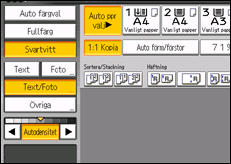

För att välja [Generationskopia], [Svaga orig], [Karta], [Överstrykningspenna] eller [Bläckstråleutmatning], välj först [Övriga].
Du kan ändra inställningarna för originaltypen som visas på startskärmen under Normalegenskaper i Användarverktyg. För mer information, se Allmänna funktioner
 .
.Du kan välja om du vill visa originalets tangenter på startskärmen under Visa originalläge i Användarverktyg. För mer information om Visa originalläge, se Allmänna funktioner
.För att visa [Mörk bakgrund] måste du ställa in [Mörk bakgrund] till [På] och [Visa originalläge] till [Dölj] under Normalegenskaper. Tryck på [Originaltyp] på kopieringsfunktionens startsida och välj sedan [Mörk bakgrund]. För mer information, se Allmänna funktioner
.Om du väljer [Mörk bakgrund] avaktiveras funktionen för automatisk bilddensitet, men den manuella funktionen för bilddensitet aktiveras.

