




Parf.6-sid/flik in
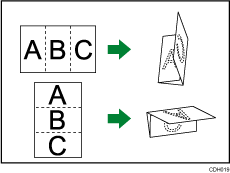
Ger två vikningar som skapar tre lika stora delar (de yttre flikarna viks inåt).
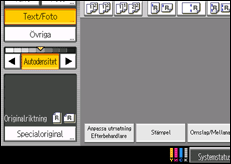
 Tryck på [Anpassa utmatning Efterbehandlare].
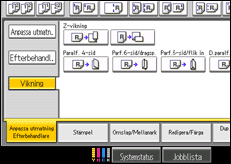
 Tryck på [Vikning].
 Tryck på [Parf.6-sid/flik in].
 Tryck på [Ändra].
 Välj Vikningsriktning, Öppningsriktning, Trycksida och Flersidig vikning.
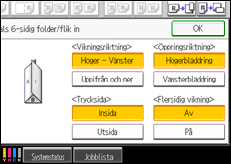
 Tryck på [OK] två gånger.
 Lägg i originalen och tryck på [Start].

Vikta dokument levereras endast till vikningsenhetens utmatningsfack.
Du kan ange positionerna för bakåtvikning i steg om 1 mm (0,04 tum) under inställningen för Parf. 6-sid/flik in-position i Användarverktyg. Mer information finns i Handbok för nätverks- och systeminställningar.
Funktionen Flersidig vikning kan vika max tre ark åt gången.
När du aktiverar funktionen Flersidig vikning (genom att ställa in den på [På]), tillämpas automatiskt även funktionen Sortera. Funktionen Blandformat är dock inte tillgänglig när funktionen Flersidig vikning är aktiverad.
Om funktionen Häfte eller Broschyr är aktiverad, prioriteras dessa inställningar.
Följande kopieringsfunktioner är inte tillgängliga när funktionen Parf.6-sid/flik in är aktiverad:
Hålslagning
Häftning
Om du använder funktionen Flersidig vikning med parallellfals 6-sidig folder/flik in på papper i format B5 JIS, blir de vikta arken i ett annat format än ark vikta utan funktionen Flersidig vikning.
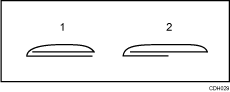
Flersidig vikning ej tillämpad
Flersidig vikning tillämpad
Skrynkling kan uppstå när man tillämpar Parf. 6-sid/flik in på formaten B4 JIS
 , A3, 81/2 × 14, 11 × 17, 12 × 18, 8K eller större ark. I vissa fall kanske du måste använda A4-ark eller mindre när du tillämpar vikning i kombination med förminskningsfunktionen.

