




Z-vikning
Gör två parallella vikningar, varav en sida är vänd inåt och den andra utåt.
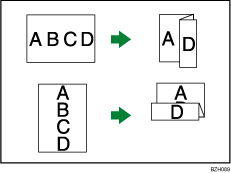

Du kan inte använda Hålslagning med den här funktionen.
Originalets riktning och position för Z-vikning
Placera alla original i dokumentmataren i den riktning som de normalt kan läsas. När du placerar originalet på originalglaset, behåll samma riktning men lägg originalet med texten ner.
Förhållandet mellan originalets riktning och positionen för Z-vikning är enligt följande:
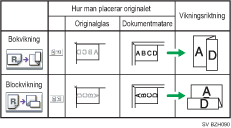
*1 I tabellen ovan visas positionerna för Z-vikning. Papprets riktning anger inte utmatningsriktningen.
 Tryck på [Anpassa utmatning Efterbehandlare].
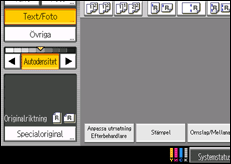
 Tryck på [Vikning].
 Välj vikningsriktning och tryck sedan på[OK].
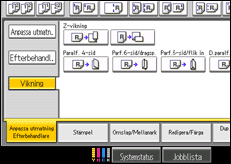
 Lägg i originalen och tryck på [Start].

Du kan ange positionerna för bakåtvikning i steg om 1 mm (0,04 tum) under positionen för Z-vikning i Användarverktyg. För mer information om positionen för Z-vikning, se Handbok för nätverks- och systeminställningar.
För mer information om antalet Z-vikta kopior som kan staplas i efterbehandlingsfacken, se handboken Om den här maskinen.
Beroende på inställningarna för Z-vikning kan det hända att du inte kan använda funktionen Rotationskopiering.
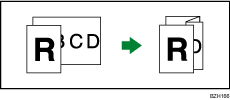
Även om du lägger original av olika format i dokumentmataren, kan lämpligt format på kopieringspappret väljas automatiskt och z-vikas med hjälp av Blandformatläget och funktionen Auto pappersval. Placera papper som du vill använda i papperskassetterna i förväg.
Pappersformat som kan Z-vikas när Blandformatläget används är följande (det större formatet Z-viks):
A3
 och A4
B4 JIS
och B5 JISA4
och A511 × 17
och 81/2 × 1181/2 × 11
och 51/2 × 81/2
När läget Blandformat är aktiverat, kan följande format häftas efter Z-vikning:
A3
och A4B4 JIS
och B5 JIS11 × 17
och 81/2 × 11
Pappersformat som kan häftas efter Z-vikning är A3
, B4 JIS, och 11 × 17.Antal Z-vikta kopior som kan häftas är följande: (pappersvikt: 80,0 g/m2, 20,0 lb.Bond)
10 Z-vikta ark, 9 Z-vikta ark och 0 till 10 ovikta ark, 8 Z-vikta ark och 0 till 20 ovikta ark, 7 Z-vikta ark och 0 till 30 ovikta ark, 6 Z-vikta ark och 0 till 40 ovikta ark, 5 Z-vikta ark och 0 till 50 ovikta ark, 4 Z-vikta ark och 0 till 60 ovikta ark, 3 Z-vikta ark och 0 till 70 ovikta ark, 2 Z-vikta ark och 0 till 80 ovikta ark, 1 Z-vikta ark och 1 till 90 ovikta ark
När du använder den här funktionen med 1-sidigt
 2-sidigt och Blandformat-lägen, ska du alltid se till att originalen av respektive format är av ett jämnt antal. Om du har ett ojämnt antal original bör du lägga till tomma ark för att justera antalet.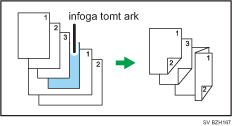
Även om du har valt textsidan uppåt för Utmatning av kopia i glasläge i Användarverktyg, matas sidorna ut med textsidan nedåt. För mer information, se Indata/utdata
 .
.För att kunna använda funktionen Z-vikning måste du ställa in stödfacket för Z-vikning. För mer information om hur du ställer in stödfacket för Z-vikning, se handboken Felsökning.
Vikta kopior som levereras till vikningsenhetens utmatningsfack kan staplas med de vikta flikarna öppna. Om detta inträffar, påverkas inte positionen för vikningarna och kopiorna matas fortfarande ut i ordning. Staplade kopior kan enkelt separeras i den ordning de levererades. För att förhindra att deras vikta delar överlappar ska du konfigurera maskinen att leverera vikta kopior till efterbehandlarens övre fack eller efterbehandlarens växelfack.
Ta bort stödfacket för Z-vikning när kopior matas ut till efterbehandlarens växelfack eller vikningsenhetens utmatningsfack när Z-vikning inte används. Om du låter stödfacket för Z-vikning sitta kvar staplas inte kopiorna korrekt.

