












 Руководства
 Содержание
 Пред.
Пред. След.
След.


| | | |
| |||
| |||
| | | |
| РуководстваСодержаниеПред.След. | | |
Нажмите клавишу [Инструменты пользователя].
Нажмите клавишу [Параметры системы].
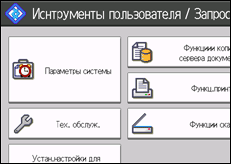
Нажмите на [Инстр.адм.].
Нажмите [Управление адресной книгой].
Убедитесь, что выбрана клавиша [Прогр./Изменить].
Нажмите имя, которое требуется зарегистрировать, или введите зарегистрированный номер с помощью цифровых клавиш.
Поиск можно выполнять по зарегистрированному имени, коду пользователя, адресу электронной почты или имени папки.
Нажмите [Папка].
Нажмите [NCP].
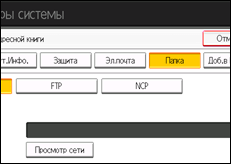
Выберите пункт "Тип соединения".
Если требуется указать папку в дереве NDS, нажмите [NDS]. Если требуется указать папку на сервере NetWare, нажмите [Bindery].
Укажите путь.
Чтобы указать папку, можно ввести путь вручную или найти папку в сети.
Более подробную информацию о том, как указать путь вручную, можно найти в. Определение расположения папки NCP вручную.
Более подробную информацию о том, как указывать путь с помощью функции Просмотр сети, см. в Определение расположения папки NCP с помощью функции обзора сети.
Нажмите [Пров.соед.], чтобы проверить правильность указания пути.
Нажмите [Выход].
Если соединение не прошло проверку, проверьте настройки и повторите попытку.
Нажмите [Аут.Инфо.] и затем нажмите клавишу [ След.].
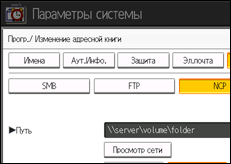
Нажмите [Указать др.Аутент.инфо] с правой стороны от "Аутент.папки".
Если выбрано [Не указывать] будут применяться параметры Имени пользователя NCP и Пароля NCP, указанные вами в "Имя пользователя/пароль по умолчанию (Отправить)" настроек Передача файлов. Подробные сведения см. Передача файлов.
Нажмите [Изменить] в пункте "Имя польз.логина".
Введите имя пользователя и нажмите клавишу [OK].
Нажмите [Изменить] в пункте "Пароль логина".
Введите пароль, а затем нажмите на [OK].
Снова введите пароль для подтверждения, а затем нажмите [ОК].
Нажмите [OK].
Нажмите [Выход].
Нажмите клавишу [Инструменты пользователя].

Более подробную информацию о регистрации имени см. в Регистрация имен.
Для имени пользователя вы можете ввести до 64 символов.
Для пароля вы можете ввести до 64 символов.
Если задана аутентификация пользователей, обратитесь к администратору.
Более подробную информацию о регистрации общего доступа к папке в Windows или Mac OS X см. Регистрация папки SMB.
Если вы желаете зарегистрировать FTP папку, см. Регистрация папки FTP.
 |
 | Copyright (C) 2011-2014 |
