




Procedimento Básico para o Envio de Ficheiros de Digitalização por E-mail
 Certifique-se de que não resta qualquer definição anterior.
Se existir alguma definição anterior, prima a tecla [Apagar modos].
 Se aparecer o ecrã de Scan to Folder, prima [E-mail].
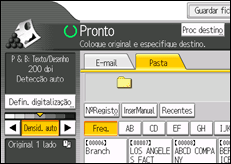
 Coloque os originais.
 Se necessário, prima [Defin. digitalização] para especificar definições de scanner, como a resolução e o formato de digitalização.
Para mais informações, consulte Várias Definições de Digitalização .
.
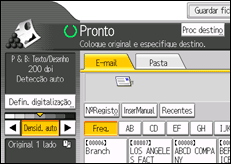
 Se for necessário, especifique a densidade da digitalização.
Para mais informações, consulte Ajustar a Densidade da Imagem.
 Se necessário, prima [Tipo alim. original] para especificar definições, como a orientação do original.
Para mais informações, consulte Definir o Tipo de Alimentação do Original.
 Se necessário, prima [Nome/Tipo ficheiro envio] para especificar definições, como o nome e o formato do ficheiro.
Para mais informações, consulte Definir o Tipo e o Nome do Ficheiro.
 Especifique o destino.
Pode especificar vários destinos.
Para mais informações, consulte Especificar Destinos de E-mail.
 Se necessário, prima [Texto] para introduzir a mensagem de e-mail.
Para mais informações, consulte Introduzir a Mensagem de E-mail.
 Se necessário, prima [Assunto] para especificar o assunto do e-mail.
Para obter mais informações, consulte "Introduzir o Assunto do E-mail.
 Para especificar o remetente do e-mail, prima [NomeRemetente].
Para mais informações, consulte Especificar o Remetente do E-mail.
 Se necessário, prima [Segurança] para especificar [Encriptação] ou [Assinatura].
Para mais informações, consulte Definições de Segurança para E-mail.
 Para utilizar a Notificação de Mensagem, prima [Aviso RX].
Se seleccionar [Aviso RX], o remetente de e-mail seleccionado receberá uma notificação por e-mail quando o destinatário do e-mail abrir o e-mail.
 Prima a tecla [Iniciar].

Não é possível mudar dos outros ecrãs enquanto os destinos estiverem a ser especificados. Para apagar o destino especificado, visualize o destino no campo do destino e, em seguida, prima a tecla [Apagar].
Se tiver seleccionado dois ou mais destinos, os destinos podem aparecer um a um premindo [
 ] ou [
 ] ao lado do campo de destino.
Para cancelar um destino seleccionado, prima [
] ou [] para apresentar o destino no campo do destino e depois prima a tecla [Apagar]. Pode cancelar um destino seleccionado da lista de destino premindo novamente o destino seleccionado.Em [Definições do sistema], pode especificar o endereço de e-mail do administrador como o nome de remetente predefinido. Isto permite-lhe enviar e-mails sem introduzir dados em [NomeRemetente]. Para obter mais informações, consulte a Referência de Rede e de Definições de Sistema.
Dependendo das definições de segurança, o utilizador com sessão iniciada pode estar especificado como [NomeRemetente].
Para utilizar a Notificação de Disposição de Mensagem, inicie sessão no equipamento como utilizador e especifique o remetente. Note, no entanto, que o e-mail de notificação de [Aviso RX] poderá não ser transmitido se o software de e-mail do recipiente não suportar Notificação de Disposição de Mensagem.
Se premir [Verificar modos] antes de premir a tecla [Iniciar], o ecrã inicial do scanner muda para o ecrã Verificar modos. Pode utilizar o ecrã de Verificar modos para verificar as definições, como os destinos. Para mais informações, consulte Verificar modos
.Se premir [Pré-visualização] e depois iniciar a digitalização enquanto [Pré-visualização] estiver seleccionada, aparece o ecrã da Pré-visualização. Pode utilizar este ecrã para verificar como os originais são digitalizados e a definição de digitalização utilizada para digitalizar. Após verificar a pré-visualização, pode especificar se envia ou não o ficheiro. Para mais informações, consulte Pré-visualização
.Pode também guardar um ficheiro de digitalização e simultaneamente enviá-lo através de e-mail. Para obter mais informações, consulte "Armazenamento e Envio Simultâneo por E-mail
.Quando a [Segurança] está definida para [Encriptação], se seleccionar vários destinos e a encriptação não estiver configurada para algum dos destinos, aparece uma mensagem de confirmação antes de o ficheiro ser enviado.
Depois de um e-mail ser enviado, os campos de destino, remetente, assunto, texto e nome do ficheiro serão automaticamente apagados. Se pretender conservar as informações nestes campos, contacte o seu revendedor local.

