




Apagar um Papel Personalizado
Antes de apagar um papel personalizado, certifique-se de que ninguém o está a modificar no Web Image Monitor ou no servidor de cor.
É possível efectuar cópias de segurança de papéis personalizados para a biblioteca de papéis programados. Para mais informações sobre como fazer cópias de segurança de papéis personalizados, consulte Guardar Papéis Personalizados na Biblioteca de Papéis Programados .
.
 Prima a tecla [Definição do papel].
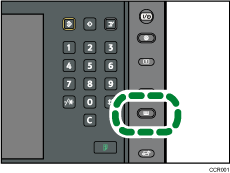
O painel de controlo do equipamento poderá ser ligeiramente diferente do painel de controlo nesta ilustração.
 Prima [Papel personalizado].
 Prima [Apagar].
 Seleccione o papel personalizado que pretende eliminar.
Prima [ Ant.] ou [
 Seg.] para percorrer a lista até encontrar o papel que pretende eliminar.
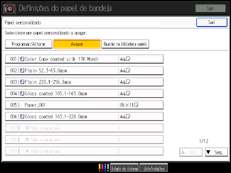
 Prima [Sim].
 Prima [Sair].
 Prima a tecla [Definição do papel].
Para fechar o visor das definições do papel de bandeja também poderá premir [Sair].

Não é possível eliminar um papel personalizado que esteja actualmente atribuído a uma bandeja de papel.
Não é possível eliminar um papel personalizado que esteja a ser utilizado com o servidor de cor. Para mais informações, consulte o manual fornecido com o servidor de cor.

