




Imprimir documentos guardados
O Web Image Monitor permite imprimir documentos guardados no servidor de documentos a partir do computador.
 Seleccione um documento para imprimir.
Se tiver sido definida uma palavra-passe, introduza-a e, em seguida, prima [OK].
 Quando imprimir dois ou mais documentos de uma vez, repita o passo 1.
Podem ser impressos até 30 documentos.
 Quando pretender especificar condições de impressão, prima [P/ecrã de impressão].
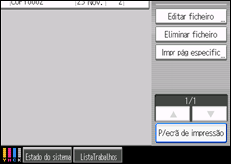
Surge o ecrã de condições de impressão. São visualizados o nome de utilizador, o nome de ficheiro e a ordem de impressão do documento.
 Introduza o número de cópias a imprimir com as teclas numéricas.
A quantidade máxima que é possível definir é de 9 999.
 Prima a tecla [Iniciar].

Pode procurar um documento específico utilizando [Nome do utilizador] ou [Nome do ficheiro], situado do lado esquerdo do ecrã.
Pode ordenar os documentos por nome de utilizador, nome de ficheiro ou data de criação. Prima o item correspondente à ordem que pretende no topo da lista.
Alguns dos documentos seleccionados podem não ser impressos devido a diferenças no formato ou resolução.
Quando alterar a ordem de impressão, cancele o realce e, em seguida, especifique correctamente a ordem.
Premir a tecla [Apagar modos] cancela todas as selecções.
Ao premir [Ordem], são visualizados os documentos seleccionados pela ordem de impressão.
As funções de cópia e de impressora retêm as condições de impressão especificadas depois da operação ter terminado e aplicam-nas na impressão seguinte.
Quando forem especificados dois ou mais documentos, as condições de impressão são guardadas no primeiro documento mas não nos documentos seguintes.
As definições que se seguem estão disponíveis para as condições de impressão. Para saber quais os resultados das impressões respectivas, consulte "Cópia Básica" e "Cópia Avançada".
Bandeja de papel
Número de impressões
2 lados / Livro (impressão de 1 lado, impressão de 2 lados, Especif pág em duplex, Folheto, Revista)
Editar fich. (AjustMargens, Preench.total3lados, Dupla cópia, Centrar/Canto)
Capa / Separador (Capa, Contracapa, Designar/Capítulos, Separador)
Colecção / Separação
Saída/Finalizador (Saída, Finalizador, Dobrar)
Carimbo (Carimbo predefinido, Carimbo do utilizador, Carimbo data, Numeração de páginas, Texto do carimbo)
Utilizando a função de Canto, pode mover a imagem de impressão para o canto ou para o centro do papel de cópia.
Quando imprimir duas ou mais cópias com a função de colecção, pode confirmar o acabamento imprimindo apenas uma cópia.
Quando imprimir dois ou mais documentos de uma vez, pode imprimi-los como um documento único contínuo especificando a ordem da respectiva impressão.
Quando imprimir dois ou mais documentos de uma vez, as condições de impressão definidas para o primeiro documento são aplicadas a todos os documentos restantes.
Quando estiverem seleccionados dois ou mais documentos, prima [
 ] [
] [ ] para confirmar o nome de utilizador, o nome do documento e a ordem de impressão do documento.
Premir [Lista de ficheiros] repõe o ecrã de selecção de documentos.
É possível alterar a quantidade máxima de impressões em Quant. máx. cópias em Ferramentas utiliz. Para mais informações sobre a Quant. máx. cópias, consulte Funções Gerais
 .
.O Web Image Monitor permite imprimir um documento guardado no servidor de documentos a partir do computador. Para o procedimento de arranque do Web Image Monitor, consulte Visualizar documentos guardados com o Web Image Monitor
.

