




Dobra em Z
Efectua duas dobras paralelas, uma das quais virada para dentro e a outra para fora.
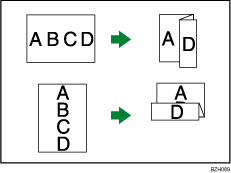

Não pode utilizar Furar com esta função.
Orientação do original e posição da Dobra em Z
Coloque todos os originais no ADF orientados de forma a que seja possível lê-los normalmente. Quando colocar o original no vidro de exposição, mantenha a mesma orientação, mas coloque o original virado para baixo.
A relação entre a orientação em que coloca o original e as posições da Dobra em Z é a seguinte:
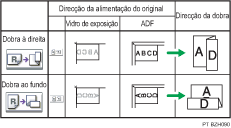
*1 A tabela acima mostra as posições da Dobra em Z. A orientação do papel não indica a direcção da saída.
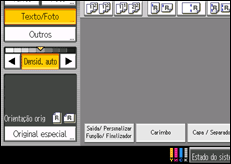
 Prima [Saída/Personalizar Função/Finalizador].
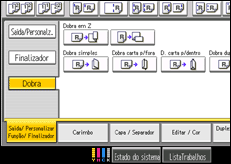
 Prima [Dobra].
 Seleccione a posição de dobragem e, em seguida, prima [OK].
 Coloque os originais e, em seguida, prima a tecla [Iniciar].

Pode especificar a posição da dobra para trás em variações de 1 mm (0,04 polegadas) na Posição de Dobra em Z, em Ferramentas do utilizador. Para mais informações sobre a Posição da Dobra em Z, consulte a Referência de Rede e de Definições de Sistema.
Para mais informações sobre o número de cópias dobradas em Z que podem ser separadas nas bandejas do finalizador, consulte Acerca deste Equipamento.
Dependendo das definições de dobrar em Z, pode não ser possível utilizar a função Rodar Cópia.
Mesmo que coloque originais de formatos diferentes no ADF, é possível seleccionar automaticamente papel de cópia de formato adequado e dobrar em Z utilizando o modo Form. mistos e Selec. auto papel. Coloque previamente o papel que pretende utilizar nas bandejas de papel.
Os formatos de papel que podem ser dobrados em Z quando utiliza o modo Form. mistos são os seguintes (o formato maior é dobrado em Z):
A3
 e A4
e A4
B4 JIS
e B5 JISA4
e A511 × 17
e 81/2 × 1181/2 × 11
e 51/2 × 81/2
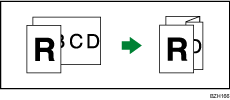
Quando o modo de Formatos Mistos está activado, é possível agrafar depois de dobrar em Z os seguintes formatos de papel:
A3
e A4B4 JIS
e B5 JIS11 × 17
e 81/2 × 11
Os formatos de papel que é possível agrafar após terem sido dobrados em Z são A3
, B4 JIS e 11 × 17.O número de cópias dobradas em Z que podem ser agrafadas é o seguinte (gramagem do papel: 80,0 g/m2, 20,0 lb. Bond)
10 folhas dobradas em Z, 9 folhas dobradas em Z e 0 a 10 folhas não dobradas, 8 folhas dobradas em Z e 0 a 20 folhas não dobradas, 7 folhas dobradas em Z e 0 a 30 folhas não dobradas, 6 folhas dobradas em Z e 0 a 40 folhas não dobradas, 5 folhas dobradas em Z e 0 a 50 folhas não dobradas, 4 folhas dobradas em Z e 0 a 60 folhas não dobradas, 3 folhas dobradas em Z e 0 a 70 folhas não dobradas, 2 folhas dobradas em Z e 0 a 80 folhas não dobradas, 1 folha dobrada em Z e 1 a 90 folhas não dobradas
Ao utilizar esta função com os modos 1 lado
 2 lados e Form. mistos, certifique-se sempre de que os originais de cada formato são em números pares. Se tiver um número de originais ímpar, introduza folhas em branco para ajustar o total.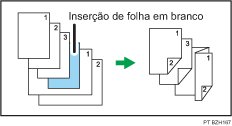
Mesmo que tenha seleccionado Face para cima para Método saída cóp vir em em modo Vidro Exp. nas Ferramentas do Utilizador, as cópias sairão com a face virada para baixo. Para mais informações, consulte Entrada / Saída
 .
.Para utilizar a função Dobra em Z, tem de definir a bandeja de apoio da Dobra em Z. Para mais informações sobre como definir a bandeja de apoio para Dobra em Z, consulte a Resolução de problemas.
As cópias dobradas que são ejectadas na bandeja da unidade de multidobragem podem ser empilhadas com as dobras abertas. Se isso acontecer, a posição das dobras não é afectada e as cópias sairão por ordem. As cópias empilhadas podem ser separadas facilmente pela ordem em que foram ejectadas. Para evitar a sobreposição das secções dobradas, configure o equipamento para entregar as cópias dobradas na bandeja superior do finalizador ou na bandeja de separação em espinha do finalizador.
Quando ejectar cópias na bandeja de separação em espinha do finalizador ou na bandeja da unidade de multidobragem sem utilizar a função Dobra em Z, retire a bandeja de apoio de Dobra em Z. Se deixar a bandeja de suporte para Dobra em Z em posição, as impressões não ficam empilhadas correctamente.

