




Automatyczna kalibracja kolorów
Ta sekcja opisuje automatyczną kalibrację koloru.
Jeżeli któryś z kolorów jest zbyt mocny lub gdy kolor kopii różni się od oryginału, należy wyregulować balans kolorów: żółtego, magenty, cyjanu i czarnego.
 Naciśnij przycisk [Narzędzia użytkownika].
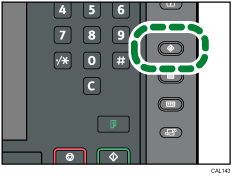
 Naciśnij przycisk [Obsługa].
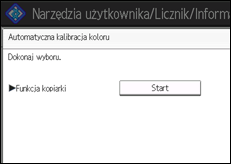
 Naciśnij przycisk [Automatyczna kalibracja kolorów].
 Naciśnij przecisk [Start].
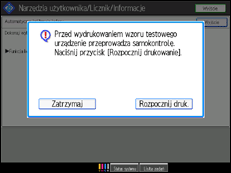
 Naciśnij przycisk [Rozpocznij drukowanie].
Wzór testowy został wydrukowany.
 Umieść wzór testowy na szybie ekspozycyjnej, a następnie naciśnij przycisk [Rozpocznij skan.].
Obraz zostanie skorygowany po zniknięciu komunikatu “Skanowanie...Proszę czekać.”.

Wzór testowy nie będzie odczytany, jeżeli zostanie umieszczony w automatycznym podajniku dokumentów.
Wzór testowy zostanie wydrukowany na A4
 , 81/2"
  11" rozmiar strony. Jeśli A4 or 81/2" 11" nie jest dostępne, B4 JIS
 , A3 lub 11" 17" będzie użute. Należy sprawdzić rozmiar papieru załadowanego do kasety.
Umieść wzór testowy w następujący sposób.
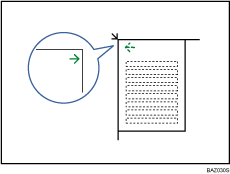
Upewnij się, że wzór testowy został umieszczony na szybie ekspozycyjnej i przykryty dwoma lub trzema białymi arkuszami papieru o takim samym rozmiarze jak wzór testowy.


