




Podstawowa procedura przy wysyłaniu zeskanowanych plików pocztą e-mail
 Upewnij się, że zostały usunięte wszelkie wcześniejsze ustawienia.
Jeśli wcześniejesze ustawienia pozostały, naciśnij przycisk [Kasowanie ustawień].
 Jeśli pojawi się ekran skanowania do folderu, naciśnij przycisk [E-mail].
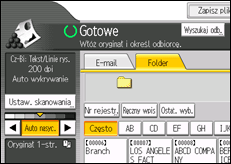
 Umieść oryginały.
 W razie potrzeby naciśnij [Ustaw. skanowania], aby określić ustawienia skanera, takie jak rozdzielczość i rozmiar skanu.
Aby uzyskać szczegółowe informacje, patrz Różne ustawienia skanowania .
.
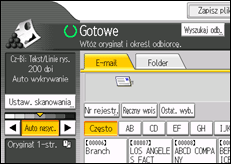
 W razie potrzeby określ nasycenie skanowania.
Aby uzyskać szczegółowe informacje, patrz Dostosowanie nasycenia obrazu.
 W razie potrzeby naciśnij [Typ podaw. oryg.], aby określić ustawienia, takie jak orientacja oryginału.
Aby uzyskać szczegółowe informacje, patrz Ustawianie typu podawania oryginału.
 W razie potrzeby naciśnij [Nazwa / typ pliku wysył.], aby określić ustawienia, takie jak nazwa pliku i format pliku.
Aby uzyskać szczegółowe informacje, patrz Określanie typu i nazwy pliku.
 Określ odbiorcę.
Teraz można wprowadzić wielu odbiorców.
Aby uzyskać szczegółowe informacje, patrz Określanie odbiorców poczty e-mail.
 W razie potrzeby naciśnij [Tekst], aby wprowadzić treść wiadomości e-mail.
Aby uzyskać szczegółowe informacje, patrz Wpisywanie wiadomości e-mail.
 W razie potrzeby naciśnij [Temat], aby wprowadzić temat wiadomości e-mail.
Więcej szczegółów, patrzWpisywanie tematu poczty e-mail.
 Aby określić nadawcę wiadomości e-mail, naciśnij przycisk [Nazwa nadawcy].
Aby uzyskać szczegółowe informacje, patrz Określanie nadawcy e-mail.
 W razie potrzeby naciśnij [Ochrona], aby wybrać [Szyfrowanie] lub [Podpis].
Aby uzyskać szczegółowe informacje, patrz Ustawienia ochrony dla wiadomości E-mail.
 Aby użyć funkcji potwierdzenia dostarczenia wiadomości, naciśnij [Potwierdz. odbioru].
Jeśli wybrałeś [Potwierdz. odbioru], wybrany nadawca wiadomości e-mail otrzyma powiadomienie e-mail po otwarciu wiadomości e-mail przez odbiorcę.
 Naciśnij przycisk [Start].

Nie można przełaczyć z innych ekranów gdy jest określony odbiorca. Aby wyzerować określonego odbiorcę, należy wyświetlić go w polu odbiorcy, po czym nacisnąć przycisk [Zeruj].
Jeśli wybrałeś dwóch lub więcej odbiorców, wybrani odbiorcy mogą być wyświetlani jeden pod drugim przez naciskanie przycisku [
 ] lub [
 ] obok pola odbiorcy.
Aby anulować wybranego odbiorcę, naciśnij [
] lub [] aby wyświtlić odbiorcę w polu odbiorcy i następnie naciśnij przycisk [Kasuj]. Odbiorcę wybranego z książki adresowej można usunąć z listy odbiorców, naciskając ponownie jego nazwę.W [Ustaw. systemu], można podać adres e-mail administratora jako domyślną nazwę nadawcy. Pozwala to na wysyłanie poczty e-mail bez wpisywania czegokolwiek w [Nazwa nadawcy]. W celu uzyskania szczegółowych informacji, patrz Podręcznik ustawień sieciowych i systemowych.
W zależności od ustawień zabezpieczeń dane zalogowanego użytkownika można wprowadzić za pomocą opcji [Nazwa nadawcy].
Aby skorzystać ze standardu Message Disposition Notification, zaloguj się w urządzeniu jako użytkownik i wybierz nadawcę. Należy jednak pamiętać, że powiadomienie e-mail [Potwierdz. odbioru] nie zostanie odesłane, jeśli oprogramowanie e-mail odbiory nie obsługuje standardu Message Disposition Notification.
Naciskając przycisk [Sprawdzanie ustawień] przed naciśnięciem przycisku [Start], początkowy ekran skanera przełączy się na ekran Sprawdzania ustawień. Możesz użyć ekranu Sprawdzenia ustawień do sprawdzenia np. odbiorcy. Aby uzyskać szczegółowe informacje, patrz Sprawdzanie ustawień
.Jeśli naciśniesz [Podgląd], a następnie rozpocznij skanowanie przy wybranej opcji [Podgląd], pojawi się ekran Podglądu. Możesz skorzystać z tego ekranu do sprawdzenia jak zeskanowane zostały oryginały oraz ustawień zastosowanych do skanowania. Po sprawdzeniu na podglądzie, możesz zdecydować czy chcesz wysłać plik, czy też nie. Aby uzyskać szczegółowe informacje, patrz Podgląd
.Możesz również zapisywać zeskanowane pliki i równocześnie wysyłać je pocztą e-mail. Więcej szczegółów, patrzJednoczesne zapisywanie i wysyłanie wiadomości e-mail
.Gdy opcja [Ochrona] jest ustawiona na wartość [Szyfrowanie] i wybranych zostało wielu odbiorców, z których dla części szyfrowanie nie jest skonfigurowane, przed wysłaniem pliku zostanie wyświetlony komunikat z prośbą o potwierdzenie.
Po wysłaniu wiadomości e-mail, pola odbiorcy, nadawcy, tematu, tekstu i nazwy pliku będą automatycznie kasowane. Jeśli chcesz zachować informacje w tych polach, skontaktuj się ze swoim lokalnym dystrybutorem.

