




Podstawowa procedura przy korzystaniu z funkcji skanowanie do folderu

Przed wykonaniem tej procedury, odnieś się do Przygotowanie do wysyłania za pomocą funkcji Skanowanie do folderu
 i potwierdź szczegóły komputera odbiorcy. Należy także zapoznać się z sekcją poświęconą rejestrownaiu folderów w Podręczniku ustawień sieciowych i systemowych oraz zarejestrować adres komputera docelowego w książce adresowej.
 Upewnij się, że zostały usunięte wszelkie wcześniejsze ustawienia.
Jeśli wcześniejesze ustawienia pozostały, naciśnij przycisk [Kasowanie ustawień].
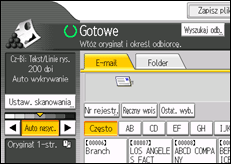
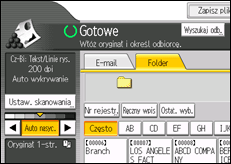
 Jeśli pojawi się ekran e-mail, naciśnij przycisk [Folder].
 Umieść oryginały.
 W razie potrzeby naciśnij [Ustaw. skanowania], aby określić ustawienia skanera, takie jak rozdzielczość i rozmiar skanu.
Aby uzyskać szczegółowe informacje, patrz Różne ustawienia skanowania.
 W razie potrzeby określ nasycenie skanowania.
Aby uzyskać szczegółowe informacje, patrz Dostosowanie nasycenia obrazu.
 W razie potrzeby naciśnij [Typ podaw. oryg.], aby określić ustawienia, takie jak orientacja oryginału.
Aby uzyskać szczegółowe informacje, patrz Ustawianie typu podawania oryginału.
 W razie potrzeby naciśnij [Nazwa / typ pliku wysył.], aby określić ustawienia, takie jak nazwa pliku i format pliku.
Aby uzyskać szczegółowe informacje, patrz Określanie typu i nazwy pliku.
 Określ odbiorcę.
Teraz można wprowadzić wielu odbiorców.
Aby uzyskać szczegółowe informacje, patrz Określanie folderów docelowych skanowania.
 Naciśnij przycisk [Start].

Nie można przełaczyć z innych ekranów gdy jest określony odbiorca. Aby wyzerować określonego odbiorcę, należy wyświetlić go w polu odbiorcy, po czym nacisnąć przycisk [Zeruj].
Jeśli wybrałeś więcej niż jednego odbiorcę, możesz nacisnąć [
 ] lub [
 ] znajdujące się obok pola odbiorcy, aby przewijać listę odbiorców.
Aby anulować wybranego odbiorcę, naciśnij [
] lub [] aby wyświtlić odbiorcę w polu odbiorcy i następnie naciśnij przycisk [Kasuj]. Odbiorcę wybranego z książki adresowej można usunąć z listy odbiorców, naciskając ponownie jego nazwę.Naciskając przycisk [Sprawdzanie ustawień] przed naciśnięciem przycisku [Start], początkowy ekran skanera przełączy się na ekran Sprawdzania ustawień. Możesz użyć ekranu Sprawdzenia ustawień do sprawdzenia np. odbiorcy. Aby uzyskać szczegółowe informacje, patrz Sprawdzanie ustawień
.Jeśli naciśniesz przycisk [Podgląd] i rozpoczniesz skanowanie kiedy opcja [Podgląd] jest podświetlona, pojawi się ekran podglądu. Możesz użyć tego ekranu do sprawdzenia jakości zeskanowanych oryginałów i ustawień użytych do skanowania. Po sprawdzeniu na podglądzie, możesz zdecydować czy chcesz wysłać plik, czy też nie. Aby uzyskać szczegółowe informacje, patrz Podgląd
.Możesz również zapisywać zeskanowane pliki i równocześnie wysyłać je przy pomocy funkcji skanowanie do folderu. Aby uzyskać szczegółowe informacje, patrz Jednoczesne zapisywanie i wysyłanie za pomocą funkcji Skanowanie do folderu
.Po wysłaniu zeskanowanych plików, pola odbiorcy i nazwy pliku będą automatycznie czyszczone. Jeśli chcesz zachować informacje w tych polach, skontaktuj się ze swoim lokalnym dystrybutorem.

