




Podstawowa procedura przy zapisywaniu zeskanowanych plików
 Upewnij się, że zostały usunięte wszelkie wcześniejsze ustawienia.
Jeśli wcześniejesze ustawienia pozostały, naciśnij przycisk [Kasowanie ustawień].
 Umieść oryginały.
 Naciśnij przycisk [Zapisz plik].
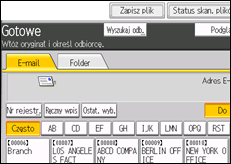
 Należy nacisnąć [Zapisz na HDD].
 W razie potrzeby określ informacje o zapisywanym pliku takie, jak [Nazwa użytkownika], [Nazwa pliku] i [Hasło].
Aby uzyskać szczegółowe informacje, patrz Określanie informacji pliku dla pliku zapisanego .
.
 Naciśnij przycisk [OK].
 W razie potrzeby naciśnij [Ustaw. skanowania], aby określić ustawienia skanera, takie jak rozdzielczość i rozmiar skanu.
Aby uzyskać szczegółowe informacje, patrz Różne ustawienia skanowania.
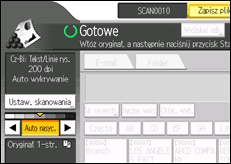
 W razie potrzeby określ nasycenie skanowania.
Aby uzyskać szczegółowe informacje, patrz Dostosowanie nasycenia obrazu.
 W razie potrzeby naciśnij [Typ podaw. oryg.], aby określić ustawienia, takie jak orientacja oryginału.
Aby uzyskać szczegółowe informacje, patrz Ustawianie typu podawania oryginału.
 Naciśnij przycisk [Start].

Zależnie od ustawienia ochrony, [Prawa dostępu] może pojawiać się zamiast [Nazwa użytkownika]. Aby uzyskać szczegółowe informacje na temat określania [Prawa dostępu], należy skonsultować się z administratorem.
Naciskając przycisk [Zapisz na HDD + wyślij], można zapisywać zeskanowane pliki i równocześnie wysyłać je. Aby uzyskać szczegółowe informacje, patrz Jednoczesne zapisywanie i wysyłanie wiadomości e-mail
i Jednoczesne zapisywanie i wysyłanie za pomocą funkcji Skanowanie do folderu.Nie można nacisnąć przycisku [Zapisz plik] jeśli:
jako typ pliku wybrany jest "PDF" i włączona jest ochrona
wybrano typ pliku jako PDF o wysokiej kompresji
Nie można określić [Zapisz na HDD] jeśli:
określony jest odbiorca
wybrana jest opcja [Podgląd]
Po zapisaniu skanowanych plików, pola informacji pliku będą automatycznie czyszczone. Jeśli chcesz zachować informacje w tych polach, skontaktuj się ze swoim lokalnym dystrybutorem.

