




Rejestrowanie folderu FTP
 Naciśnij przycisk [Narzędzia użytkownika].
 Naciśnij przycisk [Ustawienia systemu].
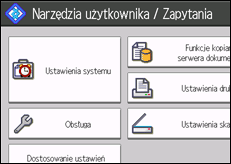
 Naciśnij przycisk [Narzędzia administr.].
 Naciśnij przycisk [Zarządzanie książką adresową].
 Sprawdź, czy wybrano opcję [Zarejestruj/Zmień].
 Wybierz nazwę folderu, który ma zostać zarejestrowany.
Można wyszukiwać według zarejestrowanej nazwy, kodu użytkownika, adresu e-mail lub nazwy folderu.
 Naciśnij przycisk [Folder].
 Naciśnij przycisk [FTP].
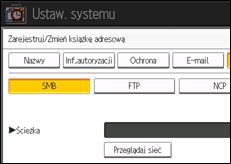
 Naciśnij przycisk [Zmień] w obszarze „Nazwa serwera”.
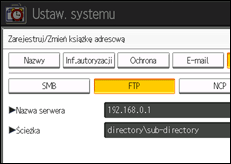
 Wprowadź nazwę serwera, a następnie naciśnij przycisk [OK].
 Naciśnij przycisk [Zmień] w obszarze „Ścieżka”.
 Wpisz ścieżkę, a następnie naciśnij przycisk [OK].
Można wprowadzić ścieżkę względną w formacie: "katalog\podkatalog".
Jeżeli ścieżka nie zostanie wprowadzona, domyślnym katalogiem logowania będzie aktualny katalog roboczy.
Można także wprowadzić adres IPv4.
Można wprowadzić ścieżkę o długości do 128 znaków.
 Aby zmienić numer portu, naciśnij przycisk [Zmień] w obszarze „Numer portu”.
 Wpisz numer portu używając przycisków numerycznych, a następnie naciśnij przycisk [
 ].
].
Można wprowadzić liczbę z przedziału od 1 do 65,535.
 Naciśnij przycisk [Test połączenia], aby sprawdzić poprawność wpisanej ścieżki.
 Naciśnij przycisk [Wyjście].
Jeżeli test połączenia nie powiedzie się, sprawdź ustawienia, a następnie spróbuj ponownie.
 Naciśnij przycisk [Inf.autoryzacji], a następnie naciśnij przycisk [
 Następny].
 Naciśnij przycisk [Określ inne inf. autoryzacji] po prawej stronie opcj „Autoryzacja folderu”.
Jeśli wybrano ustawienie [Nie określaj], obowiązuje Nazwa użytkownika FTP i Hasło FTP wprowadzone w polu „Domyślna nazwa użytkownika/Hasło (Wyślij)” w ustawieniach Przesyłanie pliku. Aby uzyskać szczegółowe informacje, patrz Przesyłanie pliku .
.
 Naciśnij przycisk [Zmień] w obszarze „Nazwa logowania użytk.”.
 Wprowadź nazwę logowania użytkownika i naciśnij przycisk [OK].
 Naciśnij przycisk [Zmień] w obszarze „Hasło logowania”.
 Wprowadź hasło i naciśnij przycisk [OK].
 W celu potwierdzenia wpisz hasło ponownie i naciśnij przycisk [OK].
 Naciśnij przycisk [OK].
 Naciśnij przycisk [Wyjście].
 Naciśnij przycisk [Narzędzia użytkownika].

Aby zarejestrować nazwę, patrz Rejestrowanie nazw
.Nazwa użytkownika może mieć maksymalnie 64 znaki.
Hasło może zawierać maksymalnie 64 znaki.
Można wprowadzić nazwę serwera o długości do 64 znaków.
Jeżeli test połączenia nie powiedzie się, sprawdź ustawienia, a następnie spróbuj ponownie.
Jeżeli na komputerze włączone jest zabezpieczenie, takie jak na przykład firewall, przesyłanie zeskanowanych plików do folderów może nie być możliwe. W takiej sytuacji firewall należy skonfigurować w taki sposób, by jego zabezpieczenie nie obejmowało NetBIOS lub adresu IP urządzenia. Aby uzyskać szczegółowe informacje na temat tego typu konfiguracji należy odwołać się do Pomocy Windows lub skontaktować ze sprzedawcą oprogramowania, takiego jak na przykład firewall.
Jeśli opcja Autoryzacja użytkownika została określona, należy skontaktować się z administratorem.
Aby zarejestrować folder udostępniony w systemie Windows lub Mac OS X, patrz Rejestrowanie folderu SMB
.Aby zarejestrować folder NCP, patrz Rejestrowanie folderu NCP
.

