












 Podręczniki
 Spis treści
 Poprzedni
 Następny


| | | |
| |||
| |||
| | | |
| PodręcznikiSpis treściPoprzedniNastępny | | |
Ta sekcja opisuje narzędzia użytkownika w menu Edycja w kategorii Funkcje kopiarki/serwera dok..
Wprowadź szerokość marginesu broszurowego przy użyciu klawiatury numerycznej w następujący sposób:
0  30 mm (przyrost co 1 mm)
Wprowadź szerokość usuwanego marginesu przy użyciu klawiatury numerycznej w następujący sposób:
2 99 mm (przyrost co 1 mm)
Obraz mający średnio 1,5 mm (0,06 cala) nie zostanie wyświetlony jako szerokość linii oddzielającej przy określaniu ciągłych lub przerywanych linii.
Margines przedni: lewy/prawy
Lewy i prawy margines na przedniej stronie kopii określić można w trybie Dostos. margin..
Domyślnie: [Lewy: 5 mm]
Margines tylny: lewy/prawy
W trybie Dostos. margin. można określić lewy i prawy margines na tylnej stronie kopii.
Domyślnie: [Prawy: 5 mm]
Margines przedni: górny/dolny
W trybie Dostos. margin. można określić górny i dolny margines na przedniej stronie kopii.
Domyślnie: [G / D: 0 mm]
Margines tylny: górny/dolny
W trybie Dostos. margin. można określić górny i dolny margines na tylnej stronie kopii.
Domyślnie: [G / D: 0 mm]
1-stronne  2-stron. margines auto: G do G
W trybie 1-stronne 2-stronnie dupleks można zdefiniować marginesy na odwrocie.
Szerokość marginesu odpowiada ustawieniu “Margines tylny: lewy/prawy”.
Domyślnie: [Prawy: 5 mm]
1-stronne 2-stron. margines auto: G do D
W trybie 1-stronne 2-stronnie dupleks można zdefiniować marginesy na odwrocie.
Używana jest wartość określona dla opcji “Margines tylny: górny/dolny".
Domyślnie: [G / D: 0 mm]
Ustaw. korekty marg. dla magazynu
Określ szerokość korekty marginesu oprawy
Ustawienie domyślne: [5 mm]
Szerokość usuwania brzegu
Określ szerokość usuwania brzegu.
Ustawienie domyślne: [10 mm]
Usuń cień oryg. w trybie łącz.
W trybie Łącz można wybrać, czy margines brzegu o rozmiarze 3 mm (0,1 cala) na wszystkich czterech krawędziach każdego oryginału ma być usunięty.
Domyślnie: [Włączone]
Szerokość usuwania części środkowej
Funkcja ta pozwala określić szerokość usuwanego marginesu środkowego.
Ustawienie domyślne: [10 mm]
Kopiow. na okładce przedniej w trybie łącz.
Po wybraniu trybu Przednia okładka można na przedniej okładce wykonać kopię z łączeniem.
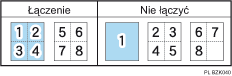
Domyślnie: [Łącz]
Kolejność kopiowania w trybie łączenia
W trybie Łącz wybrać można kolejność kopiowania.

Domyślnie: [Od lewej do prawej]
Orientacja: broszura, magazyn
Podczas korzystania z funkcji Broszura lub Magazyn można wybrać orientację otwierania kopii.
Domyślnie: [Otwórz w lewo]
Linia oddzielająca powielone obrazy
Za pomocą funkcji Powielanie obrazu można wybrać linię oddzielającą spośród następujących: Brak, Ciągła, Przerywana A, Przerywana B lub Znaki cięcia.
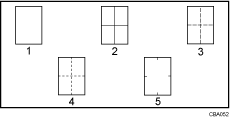
Brak
Ciągła
Przerywana A
Przerywana B
Znaki cięcia
Domyślnie dla „Typu linii oddzielającej”: [Brak]
W opcji "Pełnokolorowe" możesz także wybrać kolor linii oddzielającej.
Domyślnie dla „Koloru pełnokolorowej linii oddzielającej”: [Czarny]
Kolor linii oddzielającej nie może zostać określony przy wyborze opcji [Brak].
Po wybraniu opcji „Czarno-biały” dokument zostanie wydrukowany w czerni.
Wybór ciągłej lub przerywanej linii może spowodować pojawienie się pustego obszaru liczącego około 1,5 mm (0,06 cala) szerokości biegnącego wzdłuż linii oddzielającej.
Linia oddzielająca podwójne kopie
Za pomocą funkcji Podwójne kopie można wybrać linię oddzielającą spośród następujących: Brak, Ciągła, Przerywana A, Przerywana B lub Znaki cięcia.
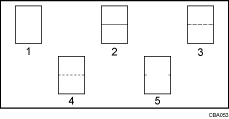
Brak
Ciągła
Przerywana A
Przerywana B
Znaki cięcia
Domyślnie dla „Typu linii oddzielającej”: [Brak]
W opcji "Pełnokolorowe" możesz także wybrać kolor linii oddzielającej.
Domyślnie dla „Koloru pełnokolorowej linii oddzielającej”: [Czarny]
Kolor linii oddzielającej nie może zostać określony przy wyborze opcji [Brak].
Po wybraniu opcji „Czarno-biały” dokument zostanie wydrukowany w czerni.
Wybór ciągłej lub przerywanej linii może spowodować pojawienie się pustego obszaru liczącego około 1,5 mm (0,06 cala) szerokości biegnącego wzdłuż linii oddzielającej.
Linia oddzielająca w trybie łączenia
Za pomocą funkcji Łącz można wybrać linię oddzielającą spośród następujących: Brak, Ciągła, Przerywana A, Przerywana B lub Znaki cięcia.
Brak
Ciągła
Przerywana A
Przerywana B
Znaki cięcia
Domyślnie dla „Typu linii oddzielającej”: [Brak]
W opcji "Pełnokolorowe" możesz także wybrać kolor linii oddzielającej.
Domyślnie dla „Koloru pełnokolorowej linii oddzielającej”: [Czarny]
Kolor linii oddzielającej nie może zostać określony przy wyborze opcji [Brak].
Po wybraniu opcji „Czarno-biały” dokument zostanie wydrukowany w czerni.
Wybór ciągłej lub przerywanej linii może spowodować pojawienie się pustego obszaru liczącego około 1,5 mm (0,06 cala) szerokości biegnącego wzdłuż linii oddzielającej.
Kopiow. wyszczegól. str. w trybie łączenia
Określa, czy kopie z łączeniem mają być wykonywane na wstawianych przekładkach w trybie Wyszczegól. lub Rozdział.
Domyślnie: [Łącz]
Kopia na tylnej okładce
Kopiując tylną okładkę, możesz określić czy chcesz aby była ona na zewnątrz (strona zewnętrzna) czy wewnątrz (strona wewnętrzna).
Ustawienie domyślne: [Na zewnątrz]
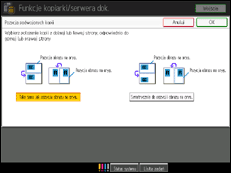
Pozycja podwojonych kopii
Można wybrać położenie kopii dolnej lub lewej strony w odniesieniu do górnej lub prawej strony jako położenia oryginalnego obrazu.
Ustawienie domyślne: [Taka sama jak pozycja obrazu na oryg.]
 |
 | Copyright (C) 2011 |
