




Usuń wnętrze
Użyj tej funkcji do kopiowania oryginału przy usuwaniu określonego obszaru.
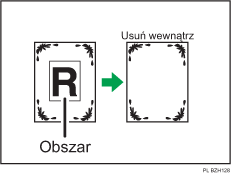
Aby określić obszar do usunięcia należy zdefiniować pozycje, w których urządzenie rozpoczyna (X1, Y1) i kończy (X2, Y2) skanowanie oryginału. Zmierz obszar, który chcesz określić przed wprowadzeniem ustawień obszaru.
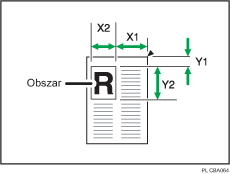
X1, X2: 0  432 mm (0 17 cali)
Y1, Y2: 0 432 mm (0 17 cali)
 Naciśnij przycisk [Edycja / Kolor].
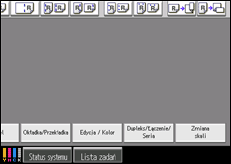
 Naciśnij przycisk [Usuń].
 Wybierz jeden obszar z opcji [Usuń wnętrze 1] do [Usuń wnętrze 5].
 Wpisz długość [X1] za pomocą przycisków numerycznych, a następnie naciśnij [
 ].
].
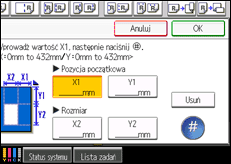
 Wpisz długość [Y1] za pomocą przycisków numerycznych, a następnie naciśnij [].
 Wpisz długość [X2] za pomocą przycisków numerycznych, a następnie naciśnij [].
 Wpisz długość [Y2] za pomocą przycisków numerycznych, a następnie naciśnij [].
Jeśli chcesz usunąć obraz na tylnej stronie oryginału, naciśnij [Ustawienia 2-str.], a następnie [Tylna strona].
Usuwanie obrazu na tylnej stronie ważne jest podczas kopiowania oryginałów dwustronnych.
 Naciśnij przycisk [OK].
 Aby określić wiele obszarów, wybierz obszary od 1 do 5 i powtórz kroki od 4 do 8.
 Naciśnij przycisk [OK].

Aby zmienić wprowadzoną wcześniej wartość, należy nacisnąć modyfikowany przycisk i wprowadzić nową wartość.
Można określić do pięciu obszarów.

