




Tekst stempla
Na kopiach można drukować tekst stempla zawierający do 64 liter.

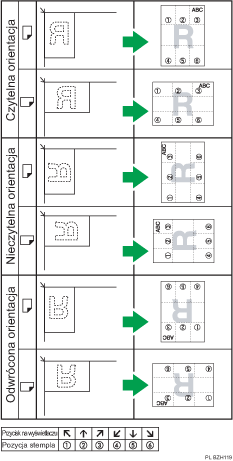
Pozycja stempla i orientacja oryginału
Położenie stempla będzie się różnić w zależności od orientacji oryginału.
 Naciśnij przycisk [Stempel].
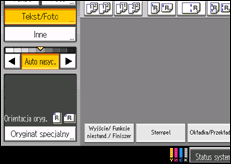
 Naciśnij przycisk [Tekst stempla].
 Naciśnij przycisk [Zmień tekst].
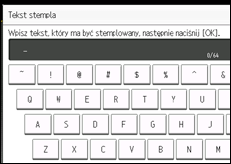
 Wpisz tekst stempla, a następnie naciśnij [OK].
Można zmienić kolor stempla i jego pozycję.
 Naciśnij przycisk [Wszystkie strony] lub [Tylko 1-wsza strona], aby wybrać stronę do drukowania.
 Po wykonaniu wszystkich ustawień naciśnij przycisk [OK].
 Naciśnij przycisk [OK].

Domyślny kolor to czarny.
Gdy zostanie wybrana opcja Pełnokolorowe, licznik kopii kolorowych zwiększy swoją wartość o „1”.
Jeśli zasilanie główne zostanie wyłączone, tekst zostanie wyczyszczony. Aby zapisać wpisany tekst należy zarejestrować go w programie. Aby uzyskać szczegółowe informacje na temat funkcji Zarejestruj, patrz Rejestrowanie często używanych funkcji
 .
.Ustawienia Datownika zmienić można w menu Stempel w Narzędziach użytkownika. Aby uzyskać szczegółowe informacje na temat funkcji Stempel, patrz Stempel
.W zależności od położenia stempla część tekstu może nie zostać skopiowana.

