




Predefiniow. stempel
Nadruki są stemplowane podczas kopiowania.
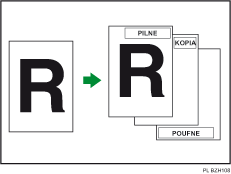

Jednorazowo można nanieść tylko jeden nadruk.
Dostępnych jest osiem następujących nadruków stemplowania dla funkcjiPredefiniow. stempel:
„KOPIA”, „PILNE”, „PRIORYTET”, „Do twojej wiadomości”, „PROJEKT”, „Do użytku wewnętrznego”, „POUFNE”, „SZKIC”
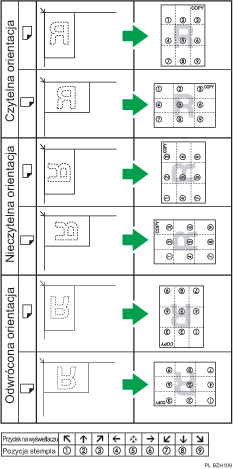
Pozycja stempla i orientacja oryginału
Położenie stempla będzie się różnić w zależności od orientacji oryginału.
 Naciśnij przycisk [Stempel].
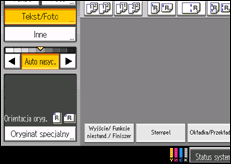
 Naciśnij przycisk [Predefiniow. stempel].
 Wybierz pożądany nadruk.
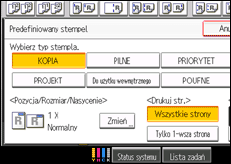
Można zmienić kolor stempla, jego pozycję, rozmiar i nasycenie.
 Naciśnij przycisk [Wszystkie strony] lub [Tylko 1-wsza strona], aby wybrać stronę do drukowania.
 Po wykonaniu wszystkich ustawień naciśnij przycisk [OK].
 Naciśnij przycisk [OK].

Gdy zostanie wybrana opcja Pełnokolorowe, licznik kopii kolorowych zwiększy swoją wartość o „1”.
Domyślnym kolorem stempla jest czarny.
Ustawienia opcji Predefiniow. stempel zmienić można w menu Stempel w Narzędziach użytkownika. W zależności od ustawień, nasycenie może się zmienić. Aby uzyskać szczegółowe informacje na temat funkcji Stempel, patrz Stempel
 .
.W zależności od rozmiaru papieru, zmiana wielkości stempla może spowodować, że jego fragmenty nie zostaną wydrukowane.

