




Składanie w Z
Wykonuje dwa równoległe zagięcia, jedno skierowane do wewnątrz, a drugie na zewnątrz.
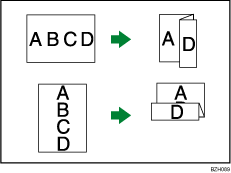

Z tą funkcją nie możesz używać Dziurkowania.
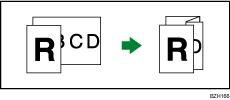
Orientacja oryginału i pozycja Składania w Z
Włóż oryginały do modułu ADF i ułóż je przy tym w ten sposób, aby móc je normalnie czytać. Przy układaniu oryginałów na szybie ekspozycyjnej należy zachować taką samą orientację, ale stronę zadrukowaną należy skierować do dołu.
Zależność między orientacją oryginału i pozycją Składania w Z przedstawia się następująco:
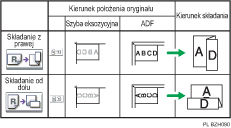
*1 Powyższa tabela przedstawia pozycje Składania w Z. Orientacja papieru nie wskazuje na kierunek wydawania kopii.
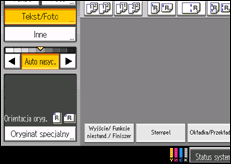
 Naciśnij przycisk [Wyjście/Funkcje niestand./Finiszer].
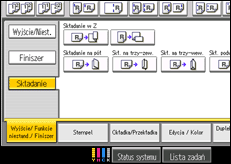
 Naciśnij przycisk [Składanie].
 Wybierz kierunek składania, a następnie naciśnij [OK].
 Umieść oryginały i naciśnij przycisk [Start].

Istnieje możliwość określenia położenia zagięcia z dokładnością do 1 mm (0,04 cala) w ramach opcji Pozycja Składania w Z w menu Narzędzia użytkownika. Aby uzyskać szczegółowe informacje dotyczące pozycji Składania w Z, patrz Poradnik ustawień sieciowych i systemowych.
Aby uzyskać szczegółowe informacje na temat liczby kopii składanych w Z, które mogą być umieszczane na tacach finiszera, patrz Informacje o urządzeniu.
W zależności od ustawień składania, korzystanie z kopiowania z obrotem może być niemożliwe.
Właściwy rozmiar papieru może zostać wybrany i złożony w Z automatycznie, nawet jeśli w podajniku ADF znajdują się oryginały o różnych rozmiarach. Służy do tego tryb Różne rozmiary i funkcja Auto. wybór pap.. Najpierw umieść na tacy papier, który ma zostać użyty.
Poniżej podano rozmiary papieru możliwego do złożenia w Z przy użyciu trybu Różne rozmiary (składany w Z jest papier większego rozmiaru):
A3
 i A4
i A4
B4 JIS
i B5 JISA4
i A511 × 17
oraz 81/2 × 1181/2 × 11
i 51/2 × 81/2
Przy włączonym trybie Różnych rozmiarów, papier następujących rozmiarów może być zszywany po wcześniejszym złożeniu w Z:
A3
i A4B4 JIS
i B5 JIS11 × 17
oraz 81/2 × 11
Rozmiary papieru, które mogą być zszywane po składaniu są następujące: A3
, B4 JIS, and 11 × 17.Liczba kopii składanych w Z, które mogą być zszyte, jest następująca (gramatura papieru: 80,0 g/m2, 20,0 lb. dokumentowy)
10 arkuszy złożonych w Z, 9 arkuszy złożonych w Z i od 0 do 10 arkuszy nie złożonych, 8 arkuszy złożonych w Z i od 0 do 20 arkuszy nie złożonych, 7 arkuszy złożonych w Z i od 0 do 30 arkuszy nie złożonych, 6 arkuszy złożonych w Z i od 0 do 40 arkuszy nie złożonych, 5 arkuszy złożonych w Z i od 0 do 50 arkuszy nie złożonych, 4 arkusze złożone w Z i od 0 do 60 arkuszy nie złożonych, 3 arkusze złożone w Z i od 0 do 70 arkuszy nie złożonych, 2 arkusze złożone w Z i od 0 do 80 arkuszy nie złożonych, 1 arkusz złożony w Z i od 1 do 90 arkuszy nie złożonych
Używając tej funkcji w trybie 1-stronne
 2-stronnie oraz Różne rozmiary należy zawsze upewnić się, że liczba oryginałów każdego rozmiaru jest parzysta. Jeśli liczba oryginałów jest nieparzysta, należy wstawić puste arkusza, aby dostosować całkowitą ich liczbę.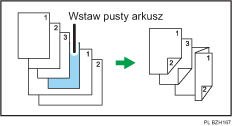
Nawet jeśli wybrano opcję ustawienia kopii stroną kopiowaną skierowaną do góry w menu Metoda wysuwania kopii w trybie szyby w Narzędziach użytkownika, kopie będą dostarczane stroną kopiowaną skierowaną do dołu. Aby uzyskać szczegółowe informacje, patrz Wejście/Wyjście
 .
.Aby użyć funkcji Składania w Z, należy ustawić tacę podtrzymującą Składania w Z. Aby uzyskać szczegółowe informacje na tamet sposobu ustawiania tacy pomocniczej Składania w Z, patrz Rozwiązywanie problemów.
Złożone kopie, które trafiają do tacy modułu wielokrotnego składania, mogą być układane z otwartymi zagięciami. W takim przypadku pozycja zagięć nie ma znaczenia, a kopie będą nadal wysuwane w kolejności. Kopie ułożone w stos można w łatwy sposób oddzielić bez zmiany kolejności, w której zostały dostarczone. Aby zapobiec nakładaniu się zagiętych fragmentów, należy skonfigurować urządzenie tak, aby złożone kopie były dostarczane na górną tacę finiszera lub tacę przesuwną finiszera.
Podczas dostarczania kopii do tacy przesuwnej finiszera lub modułu wielokrotnego składania, bez użycia funkcji Składanie w Z, należy usunąć tacę pomocniczą Składania w Z. Jeśli taca podtrzymująca Składanie w Z pozostanie na miejscu, wydruki nie zostaną poprawnie ułożone.

