












 Håndbøker
 Innhold
 Forrige
 Neste
Neste


| | | |
| |||
| |||
| | | |
| HåndbøkerInnholdForrigeNeste | | |
Denne delen viser hvordan du sjekker maskinens systemstatus.
Vedlikeholdsinformasjon
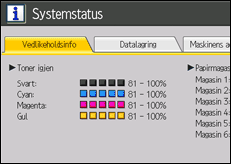
Du kan sjekke følgende elementer under [Vedlikeholdsinformasjon]:
[Toner igjen]
Viser mengden av gjenværende toner.
[Ingen stifter]
Viser om det er stifter igjen eller ikke.
[Beh. br. stifter full]
Viser om beholderen for stifteavfall er full.
[Beholder for hullavfall full]
Viser om beholderen for hullavfall er full.
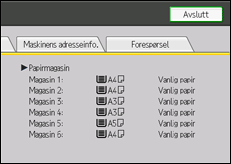
[Papirmagasin]
Viser papirtype og -format som ligger i papirmagasinet.
[Mottaksbrett fullt]
Viser om mottaksbrettet er fullt.
[Papirstopp]
Viser tilstand og løsninger for papirstopp.
[Papirstopp]
Viser status og løsninger for feilmating av original.
[Deksel åpent]
Indikerer at dekselet er åpent.
Datalagring
Du kan sjekke følgende elementer under [Datalagring]:
[Minne igjen på HDD]
Viser mengde med tilgjengelig harddiskplass.
[HDD-fil(er)]
Viser det totale antall jobber som er lagret på harddisken.
[Minneslettstatus]
Viser statusen til minnedataene.
Maskinadresseinformasjon
Du kan sjekke følgende elementer under [Maskinadresseinformasjon]:
[Maskinens IPv4-adresse]
Viser maskinens IPv4-adresse.
[Maskinens IPv6-adresse]
Viser maskinens IPv6-nettverksadresse.
[Manuell konfigurasjonsadresse] viser den manuelt konfigurerte IPv6-addressen.
Forespørsel
Du kan sjekke følgende elementer under [Etterspørsel]:
[Maskinreparasjoner]
Viser maskinens nummer og kontaktnummer som kreves for service.
[Salgsrepresentant]
Viser salgsrepresentantens telefonnummer.
[Rekvisitaordre]
Viser kontaktnummeret for innlegging av bestilling av rekvisita.
[Rekvisitainformasjon]
Viser type toner, stifter og annen rekvisita for denne maskinen.
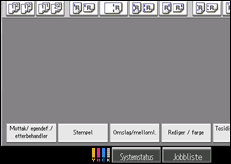
Trykk på [Systemstatus] på kontrollpanelet.
Trykk på hver kategori og kontroller innholdet.
Etter at du har kontrollert informasjonen, trykker du på [Avslutt].

Følgende vises på kategorien [Vedlikeholdsinfo] bare når disse feilene oppstår: [Ingen stifter], [Beh. br. stifter full], [Beholder hullavfall full], [Mottaksbrett fullt], [Papistopp], [Papistopp for original] og [Deksel åpent].
Avhengig av sikkerhetsinnstillingene, er det mulig at kategorien [Maskinadresseinfo] ikke vises.
Hvis du vil ha mer informasjon om hvordan du lokaliserer og fjerner fastkjørt papir, kan du se Fjerne papir som har satt seg fast.
 |
 | Copyright (C) 2011-2014 |
