












 Håndbøker
 Innhold
 Forrige
 Neste
Neste


| | | |
| |||
| |||
| | | |
| HåndbøkerInnholdForrigeNeste | | |
Pass på at ikke tidligere innstillinger fortsatt gjelder.
Hvis det er igjen en tidligere innstilling, trykk tasten [Nullstill innstillinger].
Plasser originaler.
Trykk [Lagre fil].
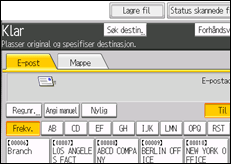
Trykk på [Lagre til HDD].
Angi filinformasjon hvis nødvendig, for eksempel [Brukernavn], [Filnavn] og [Passord].
Hvis du vil ha mer informasjon, kan du se Oppgi filinformasjon for en lagret fil.
Trykk på [OK].
Trykk på [Skanneinnstillinger] for å spesifisere skanneinnstillinger som oppløsning og skanneformat, hvis nødvendig.
Hvis du vil ha mer informasjon, kan du se Forskjellige skanneinnstillinger.
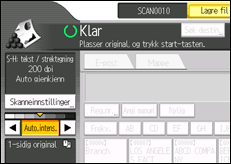
Angi skanneintensiteten, hvis nødvendig.
Hvis du vil ha mer informasjon, kan du se Justere bildeintensitet.
Trykk på [Type original inn] for å spesifisere innstillinger som original retning, hvis nødvendig.
Hvis du vil ha mer informasjon, kan du se Innstilling av Type original inn.
Trykk på tasten [Start].

Avhengig av sikkerhetsinnstillingen kan [Tilgangsrettigheter] vises i stedet for [Brukernavn]. Snakk med administratoren hvis du vil ha informasjon om hvordan du angir [Tilgangsrettigheter].
Ved å trykke på [Lagre til HDD + send] kan du lagre skannefiler og sende dem samtidig. Hvis du vil ha mer informasjon, kan du se Samtidig lagring og sending via e-post og Samtidig lagring og sending via skann til mappe.
Du kan ikke trykke på [Lagre fil] hvis:
PDF er valgt som filtype og sikkerhet er satt
Høykomprimert PDF er valgt som filtype
Du kan ikke velge [Lagre til HDD] hvis:
en destinasjon er spesifisert
[Forhåndsvis] er valgt
Når skannefilene er lagret, tømmes filinformasjonsfeltene automatisk. Hvis du vil ta vare på informasjonen i disse feltene, ta kontakt med din lokale forhandler.
 |
 | Copyright (C) 2011-2014 |
