




Skrive ut lagrede dokumenter
Med Web Image Monitor kan du skrive ut dokumenter som er lagret på dokumentserver fra datamaskinen din.
 Velg dokumentet som skal skrives ut.
Når et passord er satt, angi det og trykk så på [OK].
 Når du skriver ut to eller flere dokumenter samtidig, gjenta første trinn.
Opptil 30 filer kan skrives ut.
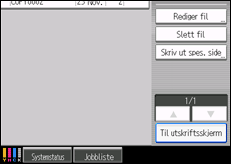
 Når du angir utskriftsbetingelsene, trykk [Til utskriftsskjerm].
Et skjermbilde for å bekrefte slettingen vises. Brukernavnet, filnavnet og utskriftsrekkefølgen til dokumentet vil vises.
 Angi antall kopier med talltastene.
Maksimalt antall kopier som kan angis er 9999.
 Trykk på tasten [Start].

Du kan søke etter dokumenter ved hjelp av [Brukernavn] eller [Filnavn], som du finner på venstre side av skjermen.
Du kan sortere dokumentene etter brukernavn, filnavn eller opprettelsesdato. Trykk på elementet du vil sortere etter.
Hvis det er forskjeller i format og oppløsning, kan det skje at noen av de valgte dokumentene ikke blir skrevet ut.
Når du endrer utskriftsrekkefølgen må du avbryte uthevingen og deretter spesifisere rekkefølgen korrekt.
Ved å trykke på [Nullstill innstillinger]-tasten, avbrytes hvert valg.
Ved å trykke på [Rekkefølge] vises de valgte dokumentene i utskriftsrekkefølgen.
Kopi- og utskriftsfunksjonene inneholder de spesifiserte utskriftsbetingelsene etter at operasjonen er over, og benytter disse på neste utskrift.
Når to eller flere dokumenter er angitt, blir utskriftsinnstillingene lagret for det første dokumentet, men ikke for de påfølgende dokumenter.
Følgende innstillinger er tilgjengelige for utskriftsforholdene. For respektive utskriftsresultater, se Grunnleggende kopiering og Avansert kopiering.
Papirmagasin
Antall utskrifter
2-sidig/bok (1-sidig utskrift, 2-sidig utskrift, Spesifiser tosidigsider, Hefte, Magasin)
Rediger (Margjustering, 3 sider utfallende, Dobbeltkopiering, Sentrering/hjørne)
Omslag/mellomleggsark (Forside, Bakside, Skilleark/kapittel, Mellomleggsark)
Sorter/stable
Mottak/etterbehandl. (Mottak, Etterbehandl., Brett)
Stempel (Forhåndsinnst. stempel, Brukerstempel, Datostempel, Sidenummerering, Stempeltekst)
Ved bruke hjørnejusteringsfunksjonen kan du flytte utskriftsbildet til hjørnet eller midten av kopipapiret.
Når du skriver ut to eller flere kopier når du har valgt sorteringsfunksjonen, kan du bekrefte at den skal avsluttes ved å skrive ut kun en kopi.
Når du skriver ut to eller flere dokumenter samtidig, kan du skrive ut disse som et enkelt fortløpende dokument ved å angi utskriftsrekkefølgen.
Når du skriver ut to eller flere dokumenter samtidig, vil utskriftsinnstillingene som ble benyttet på det første dokumentet bli benyttet på alle påfølgende dokumenter.
Når to eller flere dokumenter er valgt, trykk [
 ] [
] [ ] for å bekrefte brukernavnet, dokumentnavnet og utskriftsrekkefølgen til dokumentet.
Ved å trykke på [Filliste] gjenoppretter du dokumentvalg-skjermbildet.
Du kan endre maksimalt kopiantall under Maks. antall kopier i Brukerverktøy. For mer informasjon om Maks. antall kopier, se Generelle funksjoner
 .
.Med Web Image Monitor kan du skrive ut et dokument som er lagret på dokumentserver fra datamaskinen din. For oppstartsprosessen for Web Image Monitor, se Viser lagrede dokumenter med Web Image Monitor
.

