




Slett innside
Bruk denne funksjonen for å kopiere originalen mens du sletter et bestemt område.
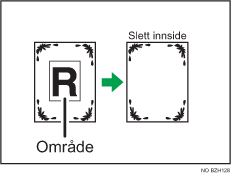
For å spesifisere områdene du vil slette, må du definere posisjonene maskinen begynner å skanne (X1, Y1) og hvor den slutter å skanne (X2, Y2) på originalen. Mål området du vil angi før du oppgir områdeinnstillingene.
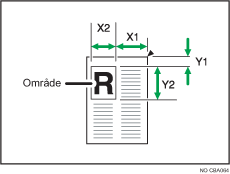
X1, X2: 0  432 mm (0 17 tommer)
Y1, Y2: 0 432 mm (0 17 tommer)
 Trykk [Rediger/farge].
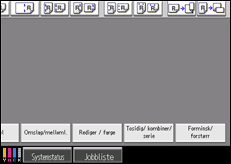
 Trykk [Slett].
 Velg ett av områdene fra [Slett innside 1] til [Slett innside 5].
 Oppgi lengden på [X1] med nummertastene og trykk så [
 ].
].
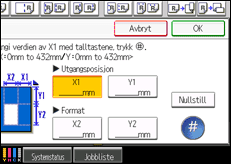
 Angi lengden på [Y1] med talltastene og trykk deretter [].
 Angi lengden på [X2] med talltastene og trykk deretter [].
 Angi lengden på [Y2] med talltastene og trykk deretter [].
Hvis du vil slette bildet på baksiden av originalen, trykk [2-sidig innst.] og deretter [Bakside].
Sletting av bildet på baksiden er gyldig når du kopierer 2-sidige originaler.
 Trykk på [OK].
 For å angi flere områder, velg områder 1 til 5 og gjenta trinn 4 til 8.
 Trykk på [OK].

For å endre verdien du har angitt, trykk på tasten du vil endre, og angi en ny verdi.
Du kan angi opptil fem områder.

