




Registrering av et brukerstempel
Skanner et bilde som benyttes som et brukerstempel.
Formatområdet for stempelområdet er 10  297 mm (0,4 11,7 tommer) høy og 10 432 mm (0.4 17,0 tommer) bred. Hvis stempelets format overskrider maksimumsverdien av området (5,000 mm2, 7,75 tommer2), blir den automatisk endret til en gyldig verdi.

Brukerstempler vil være en farge selv om originalene var fullfarge.
Opptil fem ofte brukte bilder kan lagres i minnet.
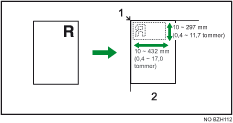
Basispunkt
Glassplate
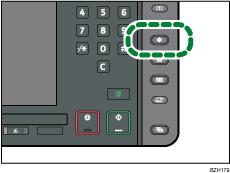
 Trykk på [Brukerverktøy]-tasten.
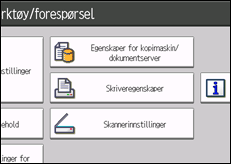
 Trykk [Egenskaper for kopimaskin/dokumentserver].
 Trykk [Stempel].
 Trykk [Brukerstempel].
 Trykk [Programmer / Slett stempel].
 Trykk på [Programmer], og trykk deretter på stempelnummeret du vil programmere.
 Angi brukerstempelets navn (opptil 10 tegn) med tastaturet, og trykk så [OK].
 Angi stempelets horisontale format med talltastene, og trykk deretter [
 ].
].
 Angi stempelets vertikale format med talltastene, og trykk deretter [].
 Plasser originalen for brukerstempelet på glassplaten, og trykk deretter [Start skanning].
Originalen blir skannet, og stempelet blir registrert.
 Trykk på [Avslutt].
 Trykk på [Avslutt].
Skjermen går tilbake til Brukerverktøy/forespørsler.
 Trykk på [Avslutt].

Stempelnumre med
 har allerede innstillinger i seg. Stempelnumre som ikke er registrert enda, er merket med “ikke programmert”.
Hvis stempelnummeret allerede er i bruk, spør maskinen om du vil overskrive det. Trykk[Ja] eller [Stopp].
Du kan ikke gjenopprette et overskrevet stempel.
Originaler kan ikke skannes fra ADF under programmering av eget stempel.
Hvis du vil ha informasjon om hvordan du angir tekst, se i Om denne maskinen.

